



アクション【測定単位】
📌 これはどんなアクション?
数値に「単位」をつけて、“単位つきの数値(測定値)”として扱える状態を作るアクション です。
例:
- 1500 + m → 1500 m
- 70 + kg → 70 kg
- 23 + ℃ → 23 ℃
このアクションの役割はあくまで
「数値に単位を与えて意味のある値にする」ことであり、単位の変換は行いません。
(単位を変えたい場合は 「測定単位を変換」 を使います)
📱 iPhoneで表示されるアクション情報
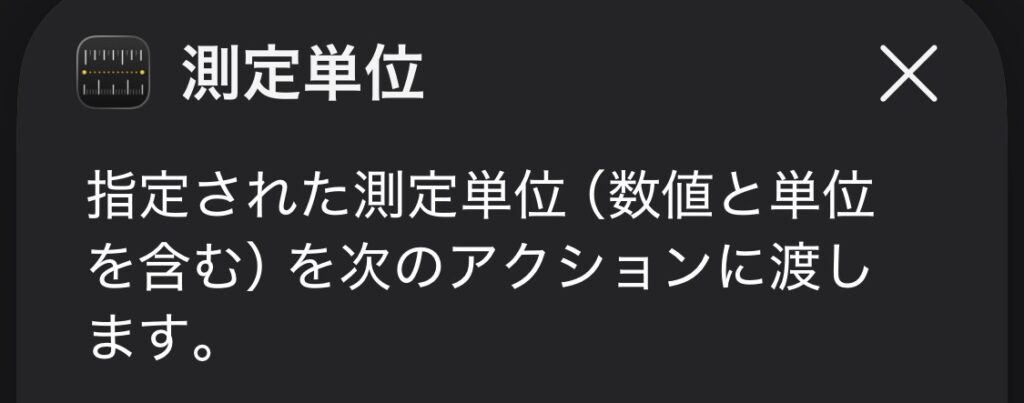
- 入力するのは「数値」と「単位」
- 結果は 単位つきの数値(測定値) として扱える
- 選べる単位カテゴリの例
- 距離:m、km、cm
- 重さ:g、kg、lb
- 体積:mL、L
- 温度:℃、℉、K
- 時間:秒、分、時間
- 速度など
🧩 使いどころ(メリット・デメリット)
✔ メリット
- 数値に意味を持たせられる
- 距離・重さ・温度など、実世界の値を扱いやすい
- 後続の「測定単位を変換」と組み合わせると応用が広い
- 記録系ショートカットと特に相性が良い
✔ デメリット
- これ単体では「変換」はできない
- 単位カテゴリを間違えると後続でエラーになりやすい。
🔧 よくある使い方
- ランニング距離(m・km)を記録用に整える
- 体重(kg)や荷物の重さ(g)を“単位つき”で保存
- 現在の気温を℃で記録
- レシピの材料(g、mL など)を単位つきで扱う
🧪 具体例①:1500 m の測定値を作る
- 数値:1500
- 測定単位:メートル(m)
- 表示:1500 m
🧪 具体例②:体重 70 kg を入力から作る
- 入力を要求(「体重を数値で入力してください」)
- 測定単位:単位を「kg」に設定
- 通知で表示(例:70 kg)
🧪 具体例③:室温 23 ℃ を記録として保存
- 入力を要求(「現在の室温を入力してください」)
- 測定単位:単位を「℃」
- メモに保存(例:23 ℃)
🔍「測定単位」と「測定単位を変換」の違い
| 項目 | 測定単位 | 測定単位を変換 |
|---|---|---|
| 役割 | 数値に単位をつけて「測定値」を作る | できあがった測定値の単位を別の単位に変える |
| 入力 | 単なる数値 | 単位つきの数値(測定値) |
| よくある用途 | 記録データを「単位あり」で扱える形にする | km↔m、kg↔g、℃↔℉などの変換 |
| 例 | 1500 → 1500 m 70 → 70 kg | 1500 m → 1.5 km 70 kg → 0.07 t |
📝 相性のよいアクション
- 測定単位を変換(別の単位へ変換したいとき)
- 計算式(測定値を数値として計算に使うとき)
- リスト/辞書(複数の測定値をまとめたいとき)