



アクション【名前を設定】
📌 これはどんなアクション?
項目(ファイル・写真・メモなど)に、新しい名前を付け直すためのアクションです。
すでに存在しているものの「中身」は変えず、呼び名だけを変更したいときに使います。
「保存したあとで名前を整える」
「ルールに沿った名前に統一する」
そんな場面で力を発揮します。
📱 iPhoneで表示されるアクション情報
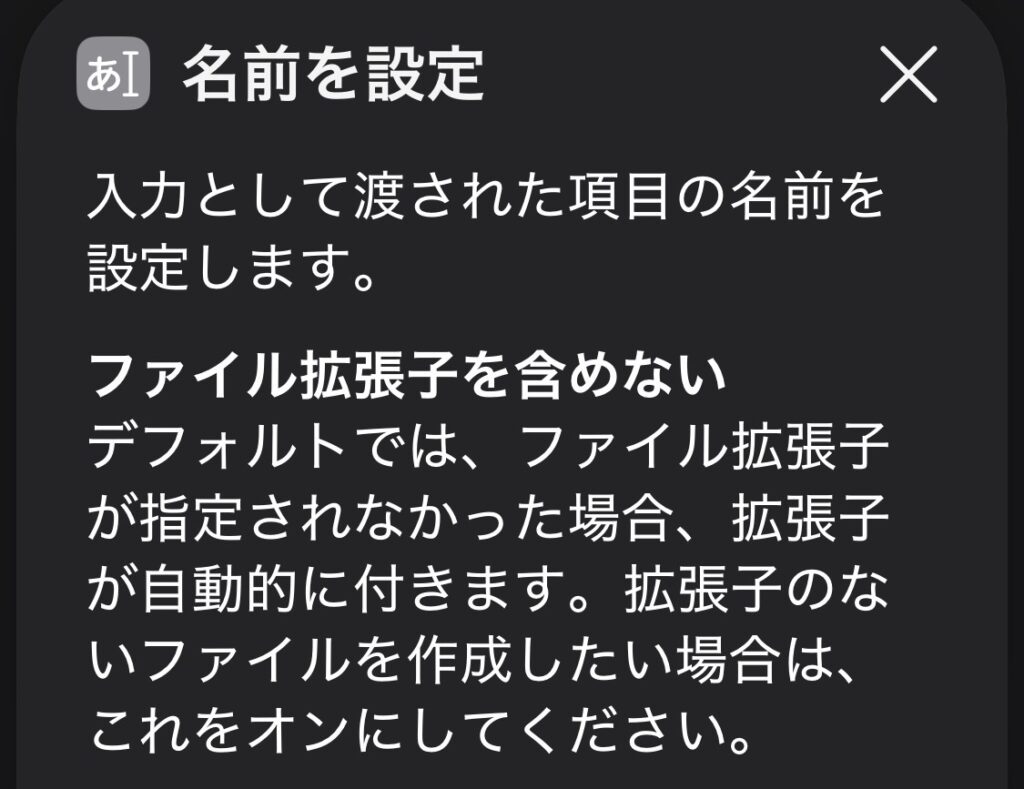
・入力:項目(ファイル、写真 など)
・名前:設定したい新しい名前
・出力:名前が変更された項目
※ 名前を変更しても、中身や内容は変わりません。
🧩 使いどころ(メリット・デメリット)
【メリット】
・後からでも名前を整えられる
・ファイル名のルールを統一しやすい
・自動保存と組み合わせやすい
・整理・検索がしやすくなる
【デメリット】
・同名があると上書きや混乱の原因になる
・元の名前は残らない
・名前変更が不要な場面もある
🔧 よくある使い方
・保存後に分かりやすい名前を付ける
・日付や内容を含んだ名前に変更する
・自動生成された名前を整える
・複数ファイルの命名ルールをそろえる
🧪 具体例①:保存したファイルに分かりやすい名前を付ける
- ファイルを保存
- 名前を設定(例:2025-01-会議メモ)
用途:
あとから見て内容が分かるようにする
→ 保存直後の整理に向く
🧪 具体例②:日付+内容で名前を自動生成する
- 日付をフォーマット
- 入力からテキストを取得
- テキストを結合
- 名前を設定
用途:
命名ルールの自動化
→ 毎回考えなくてよくなる
🧪 具体例③:種類ごとに名前を変える
- 種類を取得
- If(画像の場合/それ以外)
- 名前を設定(画像用の名前)
用途:
保存物の自動整理
→ 種類取得との相性が良い
🧭 名前を取得との違い
・名前を取得:
→ いま付いている名前を「知る」
・名前を設定:
→ 新しい名前を「付ける」
役割は正反対です。
取得は確認、設定は変更に使います。
🔧 実務的な使い分けの考え方
・名前を条件に使いたい
→ 名前を取得
・名前を整えたい/変更したい
→ 名前を設定
・変更前の名前を残したい
→ 先に名前を取得 → 変数に保存
「名前を設定」は、
整理しやすい状態を作るための仕上げ工程
と考えると分かりやすくなります。
📝 使うときの注意点
・同名ファイルが存在しないか注意
・元の名前が必要なら事前に保存する
・自動処理では命名ルールを決めておく