
アクション【クイックルック】
📌 これはどんなアクション?
項目(テキスト・画像・ファイル・URL など)を、その場でプレビュー表示するためのアクションです。
中身を編集したり処理したりするのではなく、「今から何を扱うのかを確認する」役割を持ちます。
つまり、クイックルックは。処理を進める前の“目視確認”に使うアクションです。
📱 iPhoneで表示されるアクション情報
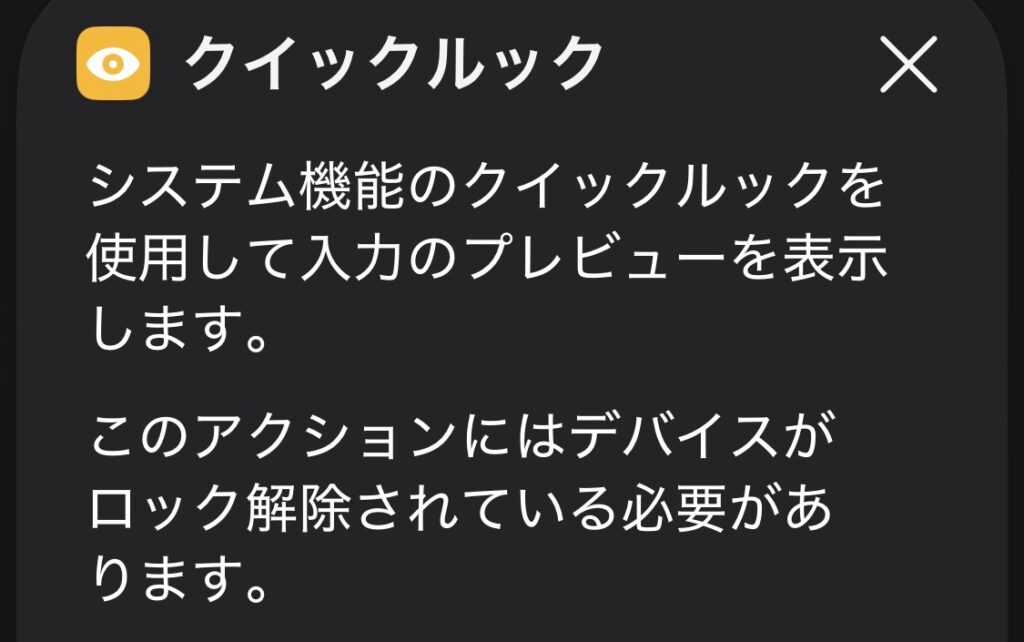
・入力:項目(テキスト、画像、ファイル、URL など)
・出力:なし(画面表示のみ)
※ 表示専用で、値として次の処理に渡すことはできません。
🧩 使いどころ(メリット・デメリット)
【メリット】
・中身を一瞬で確認できる
・誤処理を防げる
・ユーザーに「今の状態」を見せられる
・確認ステップを自然に挟める
【デメリット】
・自動処理だけのショートカットには不要
・処理速度は少し落ちる
・表示内容を加工することはできない
🔧 よくある使い方
・処理結果をその場で確認する
・選択したファイルの中身を見る
・分岐前に内容を見せて判断させる
・自動処理に「確認ポイント」を入れる
🧪 具体例①:処理結果を確認してから進める
- テキストを結合(結果文を作る)
- クイックルック
- If(続行するか判断)
用途:
誤操作防止
→ 確認してから次へ進める
🧪 具体例②:選択したファイルの中身を確認する
- ファイルを選択
- クイックルック
用途:
選択ミスの防止
→ 中身を見て安心できる
🧪 具体例③:翻訳や文字起こしの結果を確認する
- テキストを翻訳
- クイックルック
- 問題なければ保存
用途:
結果確認
→ 加工・保存前のチェックに最適
🧭 通知・読み上げとの違い
・クイックルック
→ 画面で“しっかり見る”
・通知を表示
→ 画面に“軽く伝える”
・テキストを読み上げる
→ 音で“聞いて確認する”
「どの感覚で確認してもらうか」で使い分けます。
🔧 実務的な使い分けの考え方
・処理前後の内容を確認したい
→ クイックルック
・結果を一瞬伝えたい
→ 通知を表示
・画面を見られない状況
→ テキストを読み上げる
クイックルックは、
自動処理に“人の目”を戻すためのアクション
と考えると分かりやすいです。
📝 使うときの注意点
・自動化だけを目的にするなら省く
・確認が必要な場所にだけ入れる
・最終結果の直前に入れると効果的