
アクション【変数を取得】
📌 これは何をするアクション?
あらかじめ 「変数を設定」 で保存しておいた値を、後続の処理で 再利用するために呼び出すアクションです。
ショートカット内でデータを引き回す際の“取り出し口”になります。
📱 iPhoneで表示されるアクション情報
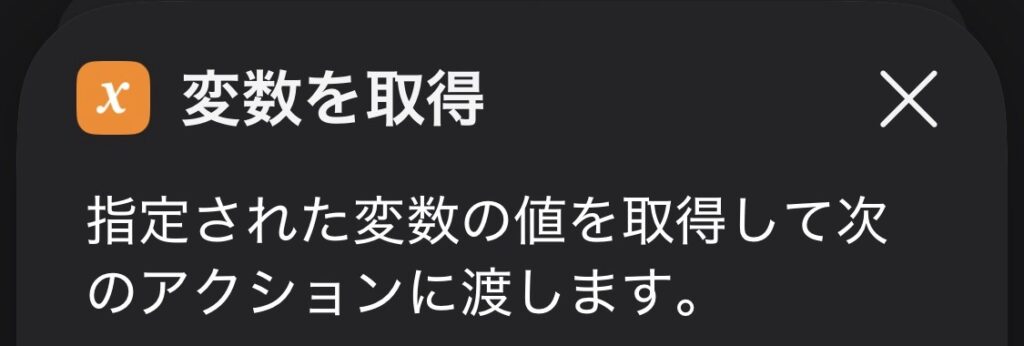
- 設定済みの変数一覧から選択して呼び出せる
- 保存したテキスト・数値・リスト・辞書などすべてのデータに対応
- 呼び出した変数は「入力」として次の処理に渡る
🧩 使いどころ(メリット・デメリット)
メリット
- 一度保存したデータを複数の場所で使い回せる
- 名前付きのデータなのでレシピが読みやすくなる
- 条件分岐や繰り返し処理との相性がよい
デメリット
- 設定していない変数を取得しようとするとエラーの原因になる
- 変数名の管理が多くなると混乱しやすい
🧪 具体例
Webから取得したテキストを
「本文」という変数に保存しておき、
後半で通知の文章に組み込む、といった使い方が一般的です。
また、複数回の計算処理で
前回の値を保持しながら進めたい時 にも利用されます。
🛠️ レシピ例
以下の流れでよく使われます:
- テキストを取得
- 変数を設定(名前:本文)
- 新しいテキストを作成
- 変数を取得(本文)
- 2つのテキストを結合して保存
🔍 「変数を取得」と「変数に追加」の違い
▶ 変数を取得
- 保存してある値そのものを呼び出すだけ
- 値は変更しない
- 例:保存した“本文”をそのまま通知に使う
▶ 変数に追加
- 既存の変数に新しいデータを付け足すアクション
- リスト・テキストの“追記”として使われる
- 例:文章を段落としてどんどん追加する、リストにアイテムを1つ追加する
✔ まとめ
- 取得=呼び出し専用(変化なし)
- 追加=変数の中身を変える(上書きではなく“付け足す”)
どちらも連携させることで、
操作ログを作ったり、複数データを集約する処理が組みやすくなります。
📝 備考・相性のいいアクション
- 変数を設定:基本セット
- 変数に追加:リスト・テキストの蓄積に便利
- 繰り返す/各項目を繰り返す:繰り返し処理で値をまとめたい時に活躍