
アクション【種類を取得】
📌 これはどんなアクション?
入力されたものが、ショートカットの中で 「何として扱われているか」 を教えてくれるアクションです。
たとえば、同じ「ファイル」でも中身は色々あります。
・写真(画像)
・PDF(書類)
・動画
・音声
・Webページのリンク(URL)
「種類を取得」を使うと、
いま受け取っているものが 画像なのか、書類なのか、URLなのか を判定できます。
つまりこれは、中身を見る前に、処理のルートを決めるためのアクションです。
📱 iPhoneで表示されるアクション情報
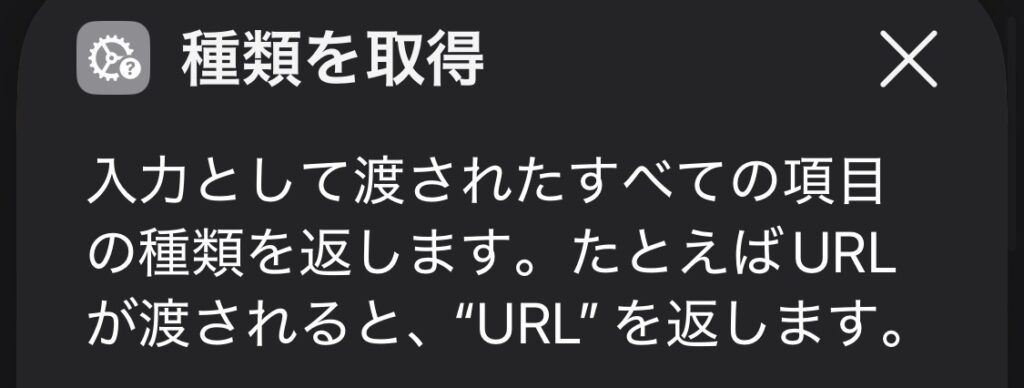
・入力:項目(ファイル、写真、URL など)
・出力:種類(テキスト)
※ 返ってくる種類は、受け取ったものの性質に依存します。
🧩 使いどころ(メリット・デメリット)
【メリット】
・中身を開かずに「画像か書類か」などを判断できる
・If と組み合わせて処理を分けやすい
・共有シートで受け取るデータの振り分けに強い
・「画像だけ保存」「PDFだけ整理」などが作りやすい
【デメリット】
・種類の出方は環境や入力元に依存する
・細かい拡張子(png / jpg / pdf)までは分からないことがある
・単純な作業では不要な場合もある
🔧 よくある使い方
・共有シートで受け取ったものを種類で振り分ける
・画像だけアルバムへ、PDFだけファイルへ保存する
・URLだけ別処理に回す
・入力が混ざるショートカットの安定化
🧪 具体例①:共有で受け取ったものを「画像/それ以外」に分ける
- 共有シートから入力
- 種類を取得
- If(種類が画像の場合)
→ 写真に保存 - それ以外
→ ファイルに保存(または通知で「画像以外です」)
用途:共有の自動仕分け
🧪 具体例②:URLが来たときだけ処理を変える
- 入力(URLが来る場合がある)
- 種類を取得
- If(種類がURLの場合)
→ Webページを開く - それ以外
→ 何もしない/別処理へ
用途:リンクだけ反応するショートカット
🧪 具体例③:書類(PDFなど)だけを別フォルダへ送る
- ファイルを選択(複数でも可)
- 種類を取得
- If(種類が書類の場合)
→ 「書類」フォルダへ移動 - それ以外
→ そのまま
用途:整理の自動化
🧭 名前を取得との違い
・種類を取得:何として扱うか(画像/書類/URL など)
・名前を取得:呼び名(ファイル名など)
用途が変わる。
・処理ルートを決めたい → 種類を取得
・表示やログに残したい → 名前を取得
📝 使うときの注意点
・拡張子レベルでの判定が必要なら別の方法を使う
・Ifとセットで使うと価値が出る
・「混ざる入力をさばく」用途に向く