
アクション【マイショートカットを取得】
🧭 何をするアクションか
自分のiPhoneに保存されているショートカットを、まとめて取得するアクションです。
このアクション自体は表示を行わず、
「後続のアクションで使うための材料」を用意する役割を持っています。
📱 iPhoneで表示されるアクション情報
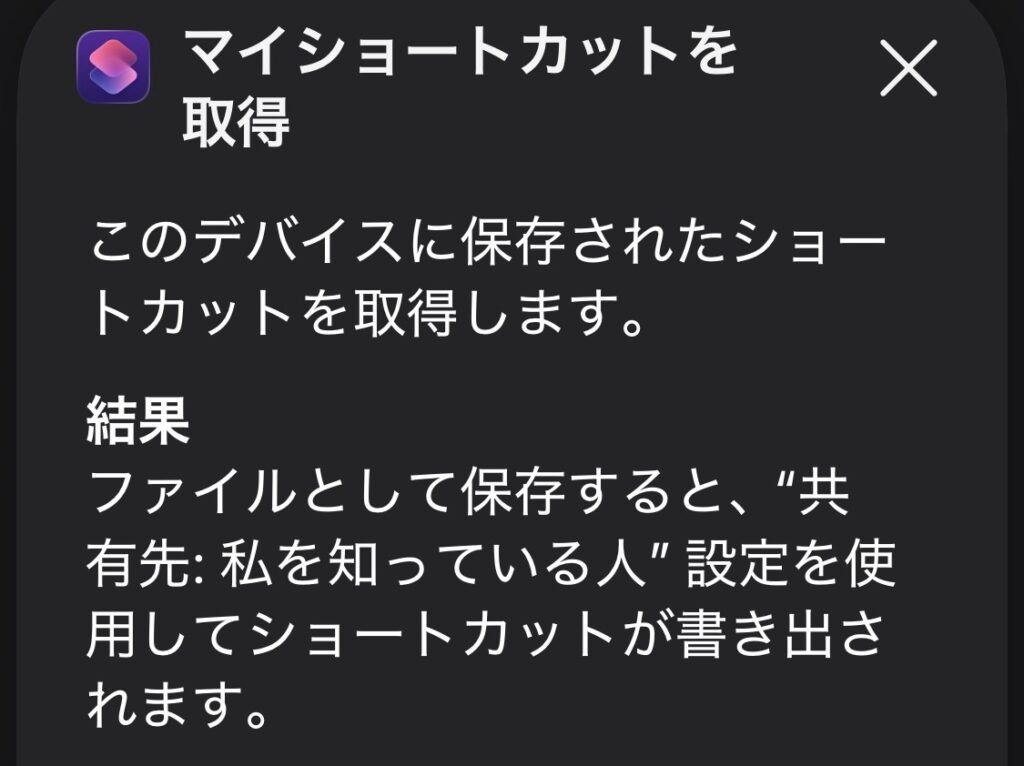
- 入力:なし
- 出力:マイショートカット(複数)
出力は1件ではなく、複数のショートカットがまとまった状態になります。
🧩 このアクションの位置づけ
「マイショートカットを取得」は、
一覧を表示したり、数を数えたり、名前を集めたりするための出発点です。
単体では意味を持たず、
- 各項目を繰り返す
- 数える
- 変数に追加
などと組み合わせて使います。
🧪 具体例:自分のショートカット名を一覧で表示する
🎯 目的
iPhoneに登録されているショートカットの名前をすべて集めて、
1画面で一覧として確認します。
🔧 使用するアクション
- 変数を設定
- マイショートカットを取得
- 各項目を繰り返す
- 名前を取得
- 変数に追加
- テキストを結合
- クイックルック
🛠 手順
1️⃣ 変数を設定
- 変数名:ショートカット名一覧
- 値:空(入力できない場合は半角スペース1文字)
※ 後で名前を追加していくための入れ物を先に用意します。
2️⃣ マイショートカットを取得
- 設定はそのまま
3️⃣ 各項目を繰り返す
- 入力:マイショートカット
取得したショートカットを1件ずつ処理します。
4️⃣(繰り返しの中)名前を取得
- 対象:繰り返しの項目
今処理しているショートカットの名前を取り出します。
5️⃣(繰り返しの中)変数に追加
- 追加する値:名前を取得の結果
- 変数名:ショートカット名一覧
ショートカット名を1件ずつ変数にためていきます。
6️⃣ テキストを結合
- 入力:ショートカット名一覧
- 区切り:改行
集めた名前を、改行区切りのテキストにまとめます。
7️⃣ クイックルック
- 入力:テキストを結合の結果
すべてのショートカット名が一覧で表示されます。
⚠️ 補足
- クイックルックは、繰り返しの中に置くと最後の1件しか表示されません
- 一覧表示したい場合は、必ず「まとめてから」クイックルックに渡します
🔁 発展系メモ
この具体例を出発点に、次のような使い方に発展させられます。
- 🔍 名前一覧から「特定の文字を含むものだけ抽出」
例:「test」「下書き」「labo」など管理用の名前だけを取り出す
→ 「一致するテキスト」と組み合わせる - 🔢 数えるを組み合わせて「件数確認」
例:管理用ショートカットがいくつあるかを把握する
→ 整理や削除の判断材料にする