


アクション【入力から日付を取得】
📌 これはどんなアクション?
文字として入力された内容から、
日付として解釈できる部分を取り出す アクションです。
「2025/12/13」「12月13日」「明日 18:00」など、人が入力した表現をもとに 日付データへ変換 したいときに使います。
📱 iPhoneで表示されるアクション情報
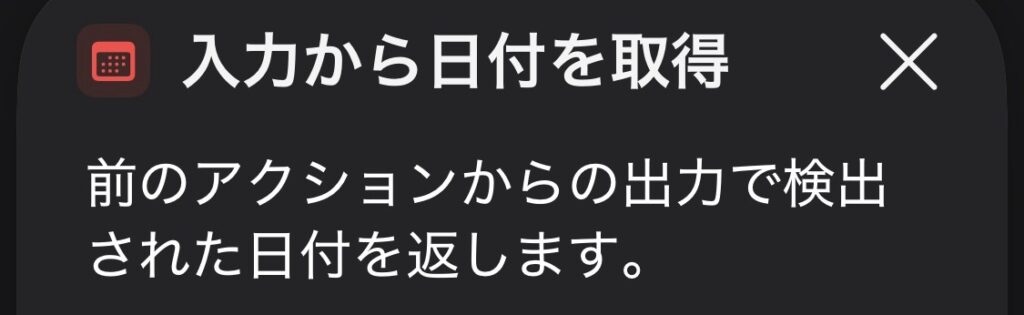
- 入力:文字(テキスト)
- 出力:日付
- 日付として認識できる表現が含まれていれば取得できる
- 複数の日付が含まれる場合は、最初に見つかったものが使われる
※ 日付として解釈できない場合は、結果が空になることがあります。
🧩 使いどころ(メリット・デメリット)
✔ メリット
- ユーザーの自由な入力から日付を取り出せる
- 固定フォーマットに縛られない
- 予定入力・期限入力と相性が良い
- そのまま日付系アクションにつなげられる
✔ デメリット
- 曖昧な表現だと意図しない日付になることがある
- 日付が含まれていないと取得できない
- 入力ルールを軽く補足した方が安定する
🔧 よくある使い方
- 入力された予定日を日付として処理する
- 締切日を自由入力で受け取る
- メモ文の中から日付だけ抜き出す
- 日付調整・差分計算の前処理として使う
🧪 具体例①:入力した日付をそのまま取得する
- 入力を要求
- 例:「日付を入力してください(2025/12/13)」
- 入力から日付を取得
- 日付をフォーマットして表示
用途:シンプルな日付入力
🧪 具体例②:文章の中から日付を取り出す
- 入力を要求
- 例:「会議は12月20日 10時開始」
- 入力から日付を取得
- 日付をフォーマット(yyyy/MM/dd HH:mm)
結果例:2025/12/20 10:00
🧪 具体例③:取得した日付を基準に処理する
- 入力を要求(期限日を入力)
- 入力から日付を取得
- 日付間の時間を取得(今日との差)
- If(残り日数が3日以内か)
用途:締切管理ショートカット
🔍 関連アクションとの役割整理
- 入力を要求:ユーザーから文字を受け取る
- 入力から日付を取得:文字 → 日付に変換
- 日付を調整:前後の日付を作る
- 日付間の時間を取得:差を数値で取得
- 日付をフォーマット:表示用に整える
📝 安定して使うコツ
- 入力例をあらかじめ表示する
- 年を省略しないように促す
- 「日付を入力してください」と明示する