
アクション【日付をフォーマット】
日付を、指定した形式のテキストに変換するためのアクションです。
「2026年1月11日」「01/11」「2026-01-11 22:30」など、用途に合わせた表示形式に整形できます。
日付をフォーマットとは?
日付をフォーマットとは、「日付データを、読みやすいテキスト形式に変換する処理」です。
たとえば、
・ファイル名に日付を含めたい
・メモに記録する日時の表示を統一したい
・年月日だけ、時刻だけなど、必要な部分だけ取り出したい
といった場面で使います。
iPhoneが持っている日付情報を、「どう見せるか」を決めるアクションです。
🧠 このアクションは何をしている?
このアクションは、
・受け取った日付データを
・指定した形式のテキストに変換する
という処理を行います。
日付そのものは変わらず、「表示の仕方」だけを変えています。
📱 iPhoneで表示されるアクション情報
iPhoneのショートカットアプリでは、次のように表示されます。
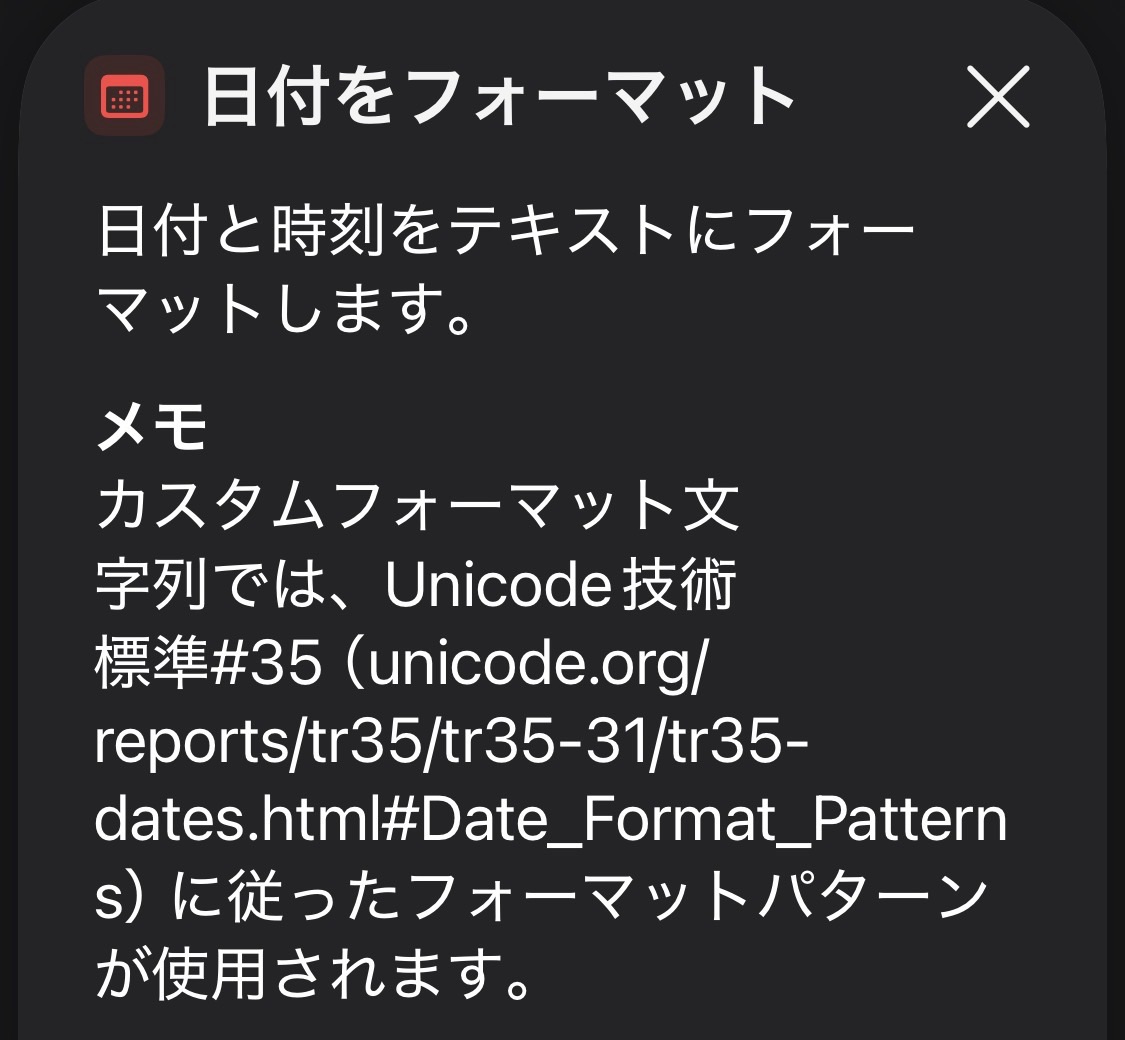
選択した形式に応じて、日付がテキストに変換されます。
❓ なぜ/どういう時に使うのか
日付は、そのままでは扱いにくい場合があります。このアクションを使うとこんなことができます。
・ファイル名やメモに、読みやすい形で日付を記録できる
・年月日と時刻を別々に扱える
・統一された形式で日付を管理できる
「日付を文字として記録したい」や
「決まった形式で日付を表示したい」というときに使えます。
🧭 iPhoneショートカットで使う場面
① ファイル名に日付を含める
・スクリーンショットを撮る
・日付をフォーマット(2026-01-11)
・「スクショ_2026-01-11.png」として保存
撮影日や作成日を、ファイル名で管理できます。
② 日記やメモに日付を記録
・今日の日付を取得
・日付をフォーマット(2026年1月11日 土曜日)
・メモに追記
決まった形式で、日付付きのメモを残せます。
③ 年月だけ、日だけなど部分的に取り出す
・日付をフォーマット(2026年1月)
・フォルダ名として使う
年月ごとの整理や、特定の部分だけを使いたいときに便利です。
④ 相対的な表示に変換
・日付をフォーマット(相対)
・「2日前」「3時間後」などの表現になる
人間が読みやすい、自然な日付表現に変換できます。
🔄 よく一緒に使われるアクション
・日付(現在の日時を取得)
・日付を調整(日付を変更してから整形)
・テキストを結合(日付と他のテキストを組み合わせる)
・ファイルに保存(整形した日付をファイル名に使う)
日付を取得して、整形して、何かに記録する、という流れで使われます。
❌ 使わなくていい場面
・日付をそのまま使っても問題ない
・形式にこだわらない
・日付を表示する必要がない
日付を文字として扱う必要がないなら、このアクションは特に必要ないかもしれません。
⚠️ 注意点
・形式を変えても、元の日付データは変わりません(見た目だけの変更)
・フォーマット後はテキストになるため、日付としての計算はできなくなります
・「カスタム」形式では、独自のパターンを指定できますが、書き方に慣れが必要です
・相対表示(「○日前」など)は、実行したタイミングで計算されます
※「フォーマット後はテキストになる」という点は、少し当たり前かもしれませんが、初心者が混乱しやすいポイントなので残しておきます。
日付を整形した後は、「もう日付ではなくテキスト」という認識が大切です。
🔁 ひとことでまとめる
日付をフォーマットは、
「日付データを、
用途に合わせた読みやすいテキストに変換する」
ためのアクションです。