


アクション【測定単位を変換】
📌 これはどんなアクション?
すでに作られている 単位つきの数値(測定値) を、
別の単位へ 自動で変換する アクションです。
例:
- 1500 m → 1.5 km
- 250 g → 0.25 kg
- 22 ℃ → 71.6 ℉
前段階で 「測定単位」アクションなどで測定値を作っておくことが必須 です。
📱 iPhoneで表示されるアクション情報
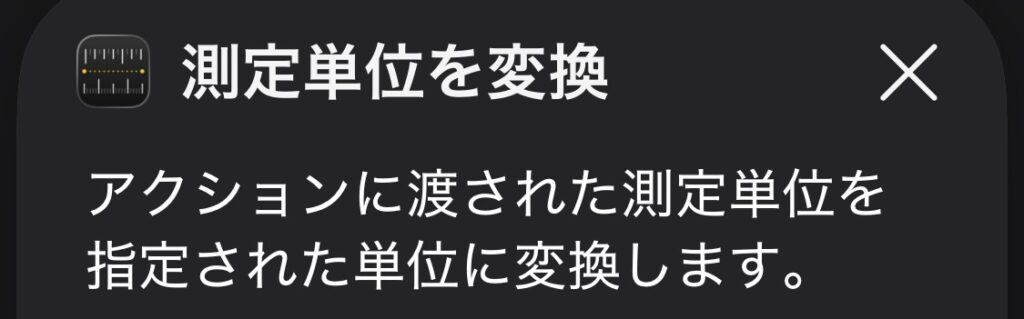
- 入力:単位つきの数値(測定値)
- 出力:希望した単位へ変換された測定値
- 対応するカテゴリの例
- 距離:m、km、cm、mi など
- 重さ:g、kg、lb
- 体積:mL、L、gal
- 温度:℃、℉、K
- 時間:秒、分、時間
- 速度 など
※ 単位カテゴリが異なるもの(例:m → kg)は変換できません。
🧩 使いどころ(メリット・デメリット)
✔ メリット
- 単位変換を手計算する必要がなくなる
- 桁のズレ・計算ミスが起きない
- 距離・重さ・温度・体積など実生活のデータ処理に強い
- 記録系・分析系ショートカットと相性が良い
✔ デメリット
- 測定値(単位つきの数値)が前提
- 単位カテゴリの組み合わせを間違えるとエラー
- 変換できる単位はショートカットが対応しているものに限られる
🔧 よくある使い方
- 距離を統一するために m → km
- 重さをまとめるために g → kg
- 気温を ℃ ↔︎ ℉ で変換
- レシピのデータを統一(mL → L など)
- 分析前にすべて同じ単位に揃える
🧪 具体例①:メートル → キロメートルに変換
- 数値:1500
- 測定単位:メートル(m)
- 測定単位を変換 → キロメートル(km)
- 結果:1.5 km
🧪 具体例②:気温を ℃ → ℉ に変換
- 入力を要求(温度を℃で受け取る)
- 測定単位:℃
- 測定単位を変換:℉
- 結果を通知
🧪 具体例③:重量データをkgに揃える(g → kg)
- リストに 50、120、300 を追加(単位なしの数値)
- 繰り返す
- 測定単位:g
- 測定単位を変換:kg
- 新しいリストに追加
用途:料理・買い物メモなどで数字が揃って扱いやすい
🔍「測定単位」と「測定単位を変換」の違い
| 項目 | 測定単位 | 測定単位を変換 |
|---|---|---|
| 役割 | 数値に単位をつけて「測定値」を作る | できあがった測定値を別の単位に変換する |
| 入力 | 単なる数値 | 単位つきの数値(測定値) |
| 用途 | 記録・ログに使う基礎データ作成 | m↔km、kg↔g、℃↔℉ などの変換 |
| 例 | 1500 → 1500 m 70 → 70 kg | 1500 m → 1.5 km 70 kg → 0.07 t |
📝 相性のよいアクション
- 測定単位(前段で必須)
- 計算式(変換後に計算する場合)
- リスト / 繰り返す(複数の測定値を一括処理)