



毎日の体重とBMIを一緒にまとめてメモに記録する〜「基礎体重」シリーズ ②

この記事で分かること
・iPhoneのショートカットアプリで、数値を入力して処理する基本的な流れ
・「入力を求める」「計算」「条件分岐」などのアクションを、どう組み合わせるか
・結果をテキストとしてまとめ、あとから見返せる形にする考え方

👇 ざっくり構造
体重と体脂肪率を入力すると BMI を自動計算し、体格の分類とあわせてメモに記録する流れです。
主な動きは次の3つです:
- 数値を入力する
- BMI を計算して分類する
- 結果をひとまとめにしてメモへ保存する
体重の記録を続ける中で、BMI も同じ流れで整理したかったため、この形を考えました。
🔗 まずは試してみる
🧪 どんなことができるの?
- 体重と体脂肪率を入れるだけで、BMI(体格指数) を自動で計算します。
- BMI の値に合わせて
「低体重」「普通体重」「肥満(1〜4度)」
のどれに当てはまるかを判定します。 - 最後に、
体重・体脂肪率・BMI・分類名 をひとつにまとめてメモアプリに記録します。
※BMI(Body Mass Index)は、体重と身長から体格の傾向を確認する指標です。
🧩 使用アクション(このレシピで使う道具)
- 入力を要求
- 計算式
- 端数を処理
- If
- テキスト
- メモを追加
※「If」は“〜のときはこうする”という動きを作るアクションです。
🧭 手順
Step 1:体重を入力する
- 「入力を要求」 を配置し、体重(kg)を入力する欄を作ります。
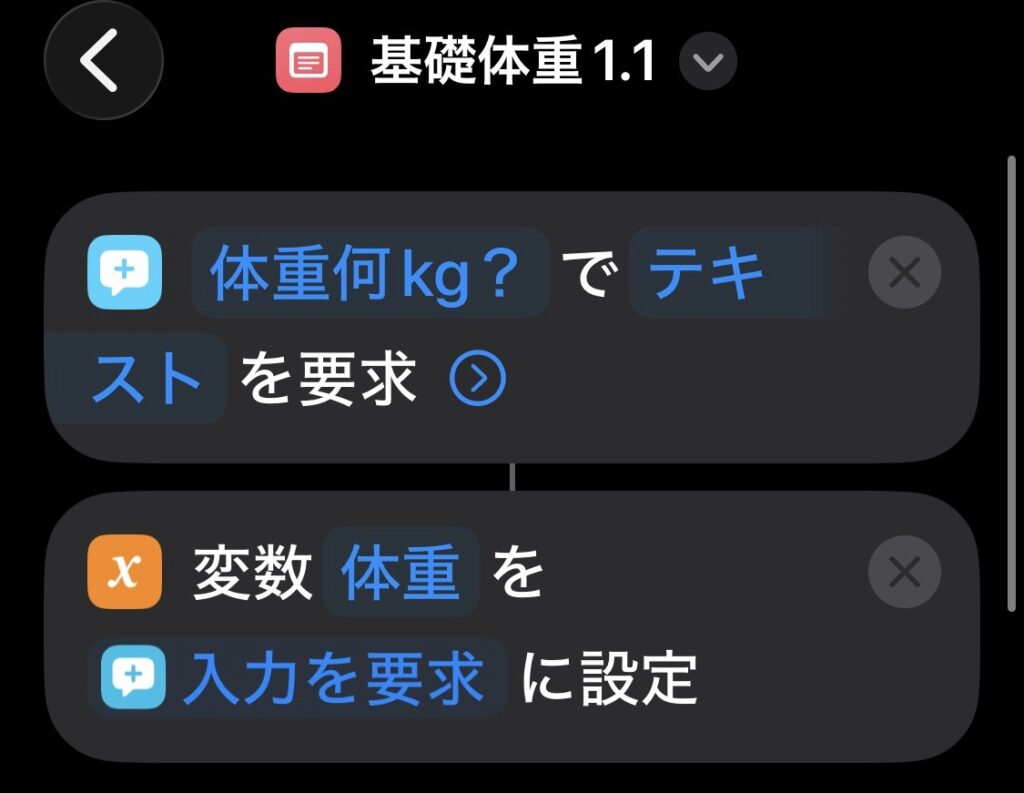
プロンプトには「体重何kg?」と入れます。私の場合、アクション【変数を設定】を追加して、この入力結果をわかりやすくしてます。この入力結果を、変数「体重」と名付けて、のちに使います。
前回の投稿で詳細を載せていますので、よかったらどうぞ。
Step 2:体脂肪率を入力する
- もうひとつ 「入力を要求」 を追加し、体脂肪率(%)を入力します。
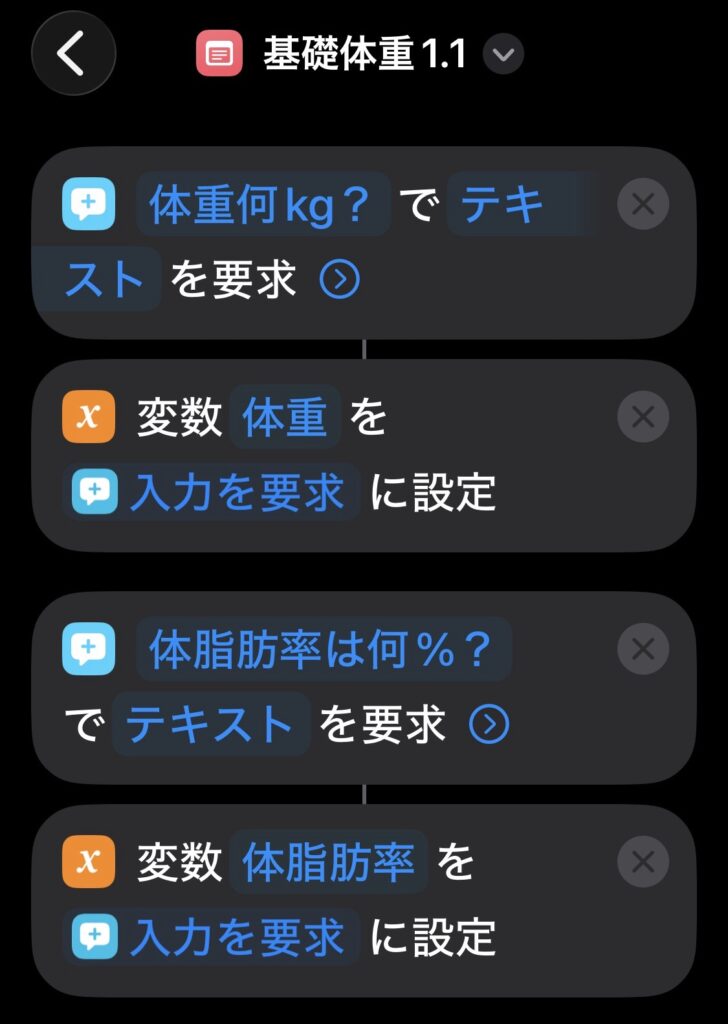
プロンプト部分は、「体脂肪率は何%?」と入力します。これも、体重と同じように、わかりやすくなるように変数を設定しておきます。体脂肪率と名付けておきます。
BMIを出すだけなら、体脂肪率は不要なのですが、前回からの流れ的にいれておきます。
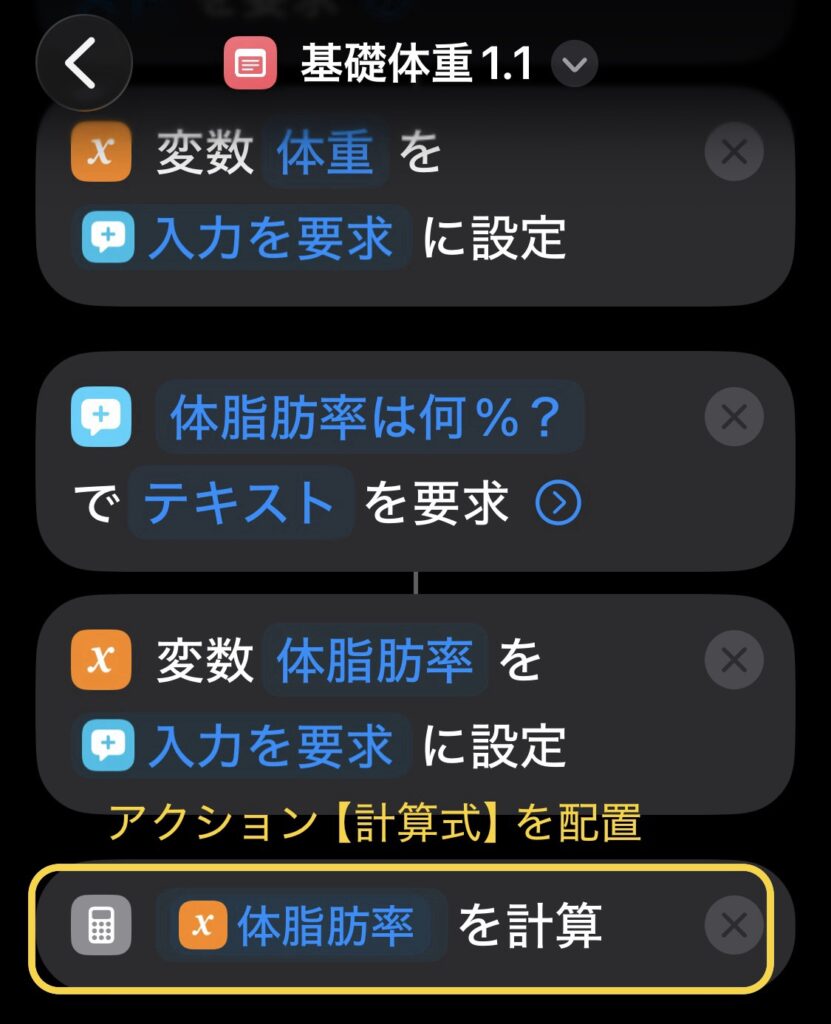
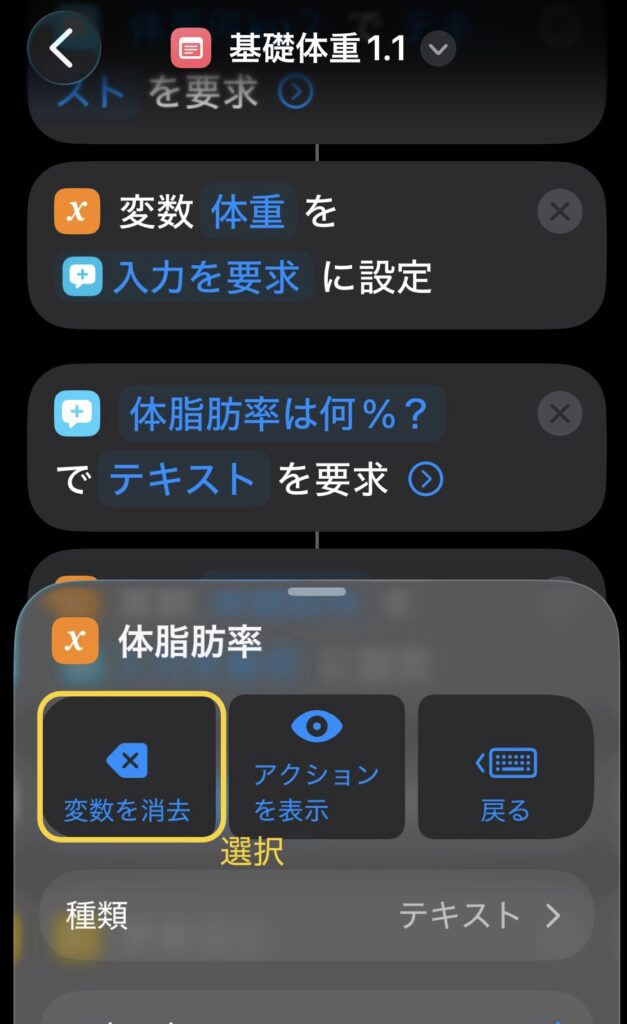
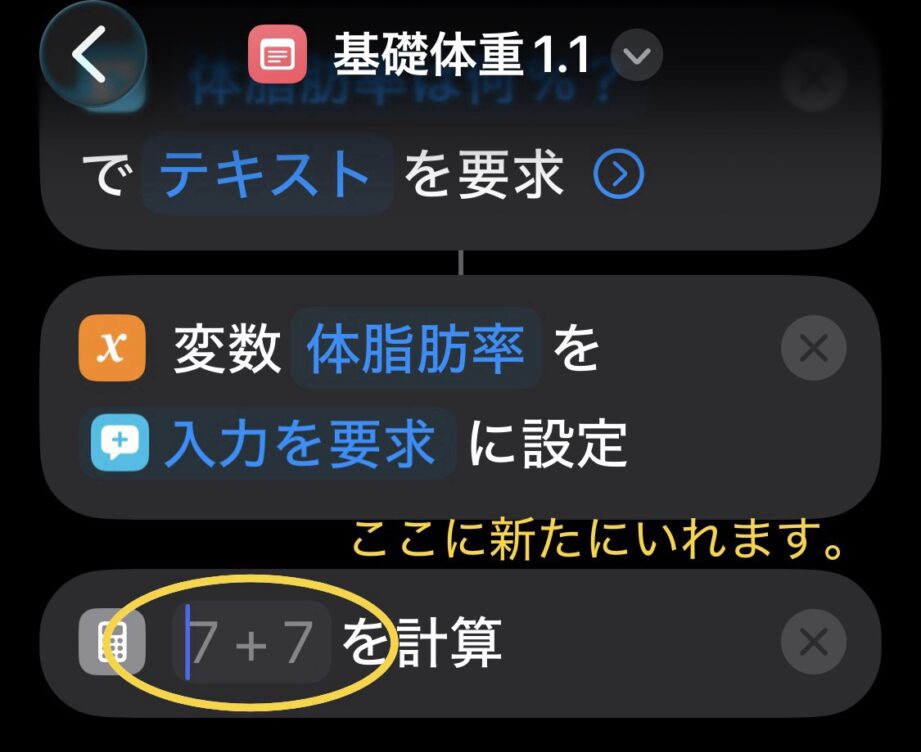
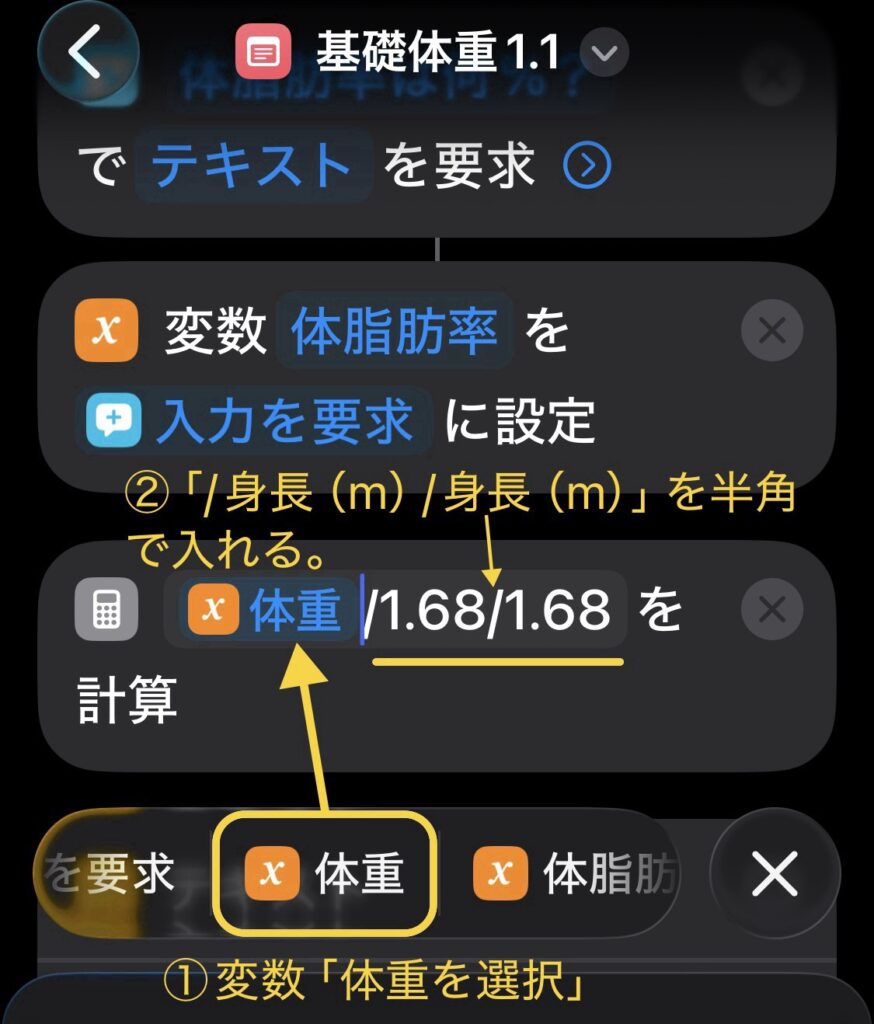
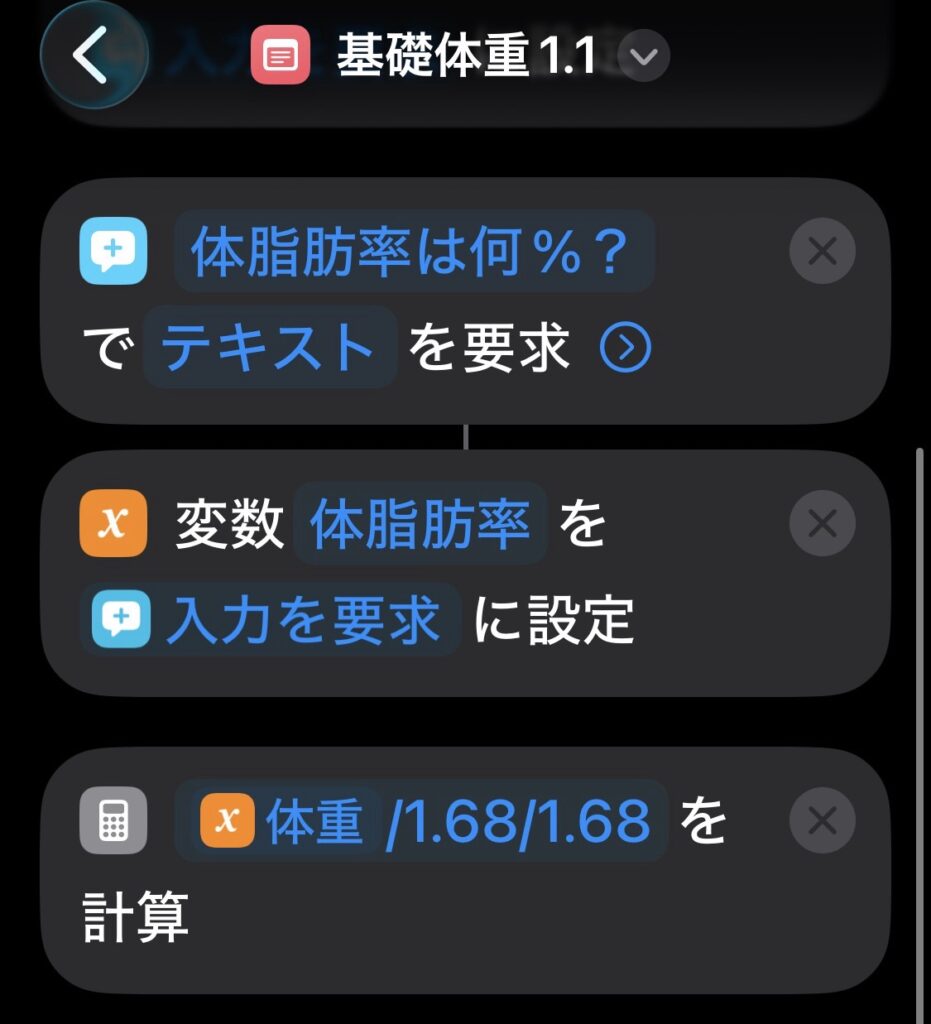
Step 3:BMI を計算する
- アクション【計算式】を配置します。BMIの公式→体重 (kg)÷身長(m)÷身長(m)を設定します。
Step 4:小数点を整える
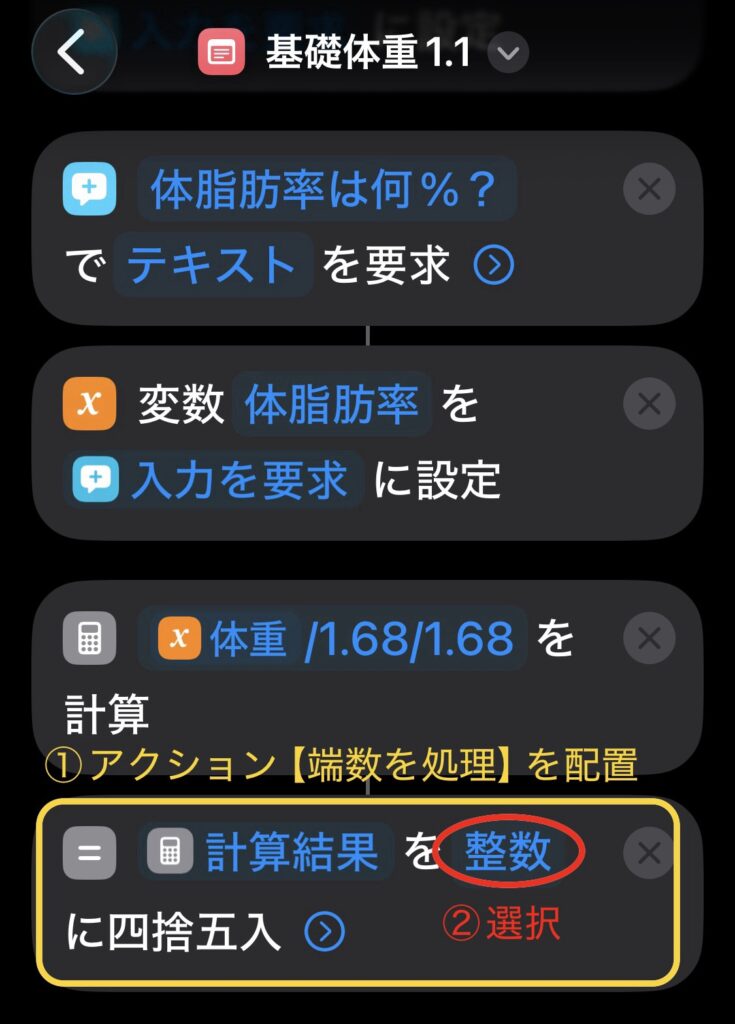
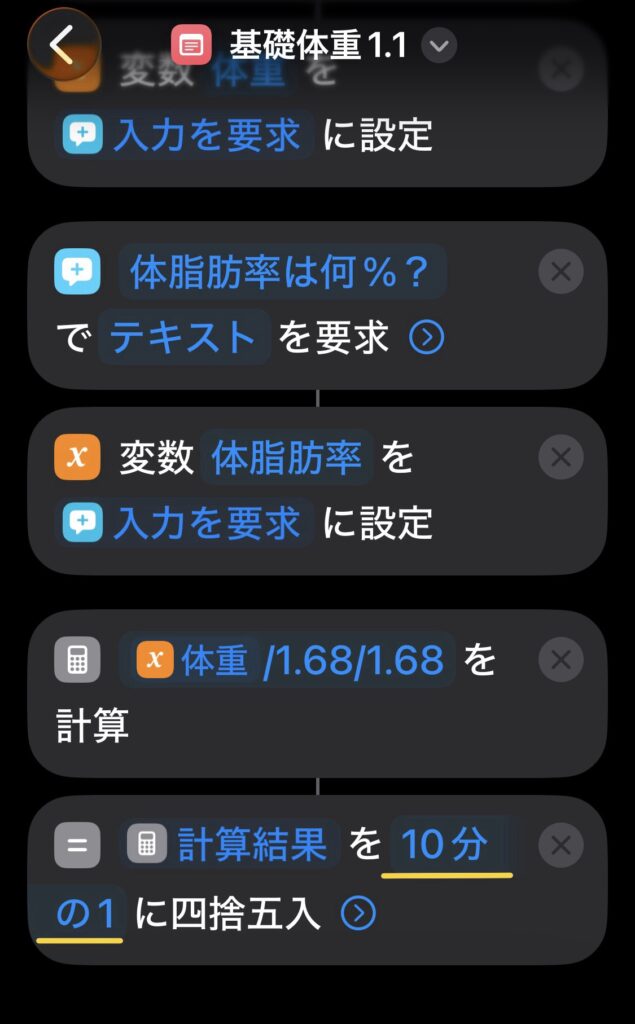
- アクション【端数を処理】を配置。 BMI を 小数点第1位 に丸めて見やすくする。
私の場合、体重80㌔と入れると、「28.3446712017」と計算されてしまいますので、アクション【端数を処理】を使って、小数点第2位を四捨五入して、28.3となるようにします。
<四捨五入の考え方>
例「10.56」
小数点第2位を四捨五入して、10.6としたい場合は、「10分の1に四捨五入」とします。小数点第1位を四捨五入して、11としたい場合には、「整数に四捨五入」とします。また、全て切り上げや全て切り捨てなども可能です。
さて、ここで一回確認してみます。右下の▶️ボタンを押して、起動です。
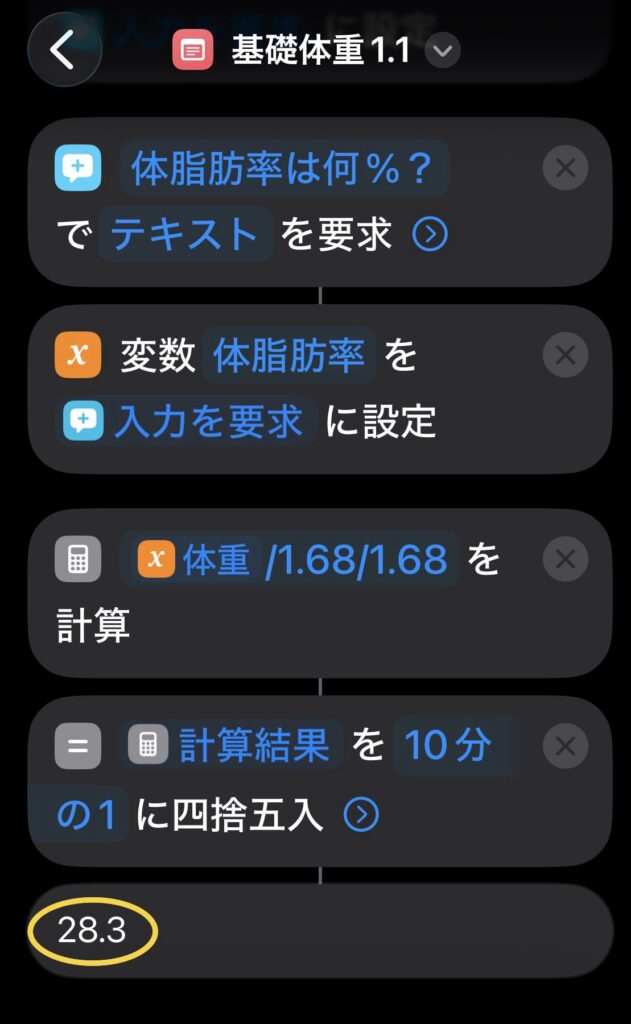
この計算結果も例によって、変数で名付けて、わかりやすくしておきます。
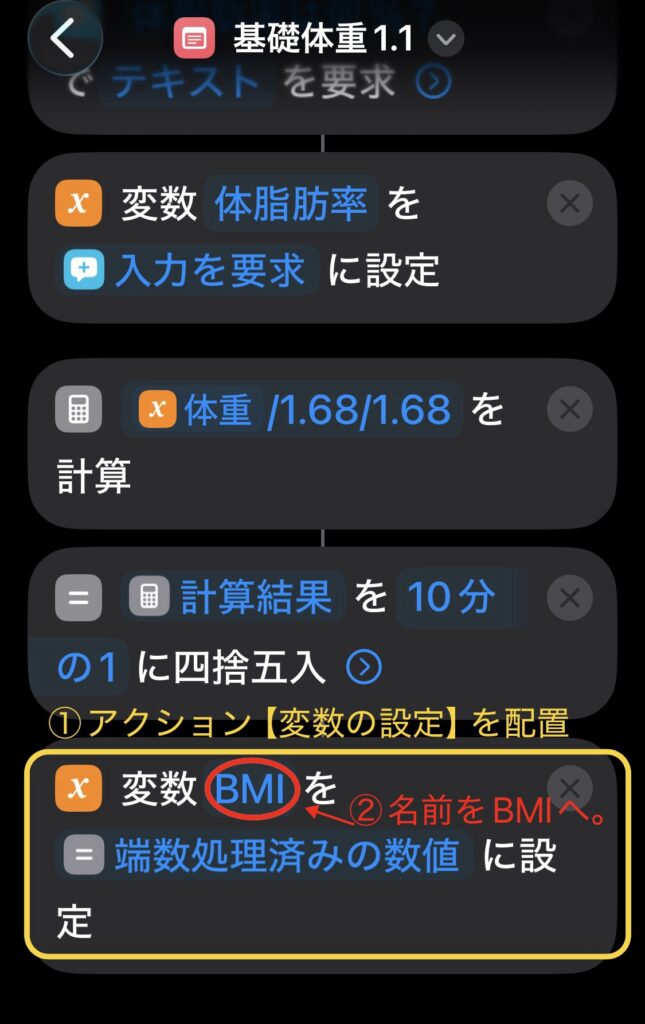
ここで、変数の整理です。
変数「体重』=入力した体重(kg)
変数「体脂肪率」=入力した体脂肪率(%)
変数「BMI」=入力した体重からBMIの計算をして、小数点第2位(100分の1の位)を四捨五入した値。
後に利用するので、こうしておくと楽ちんです。
Step 5:If を使って BMI を分類する
判定の目安は次のとおりです。
| BMI(kg/m²) | 判定 |
|---|---|
| 18.5 未満 | 低体重 |
| 18.5 以上 25.0 未満 | 普通体重 |
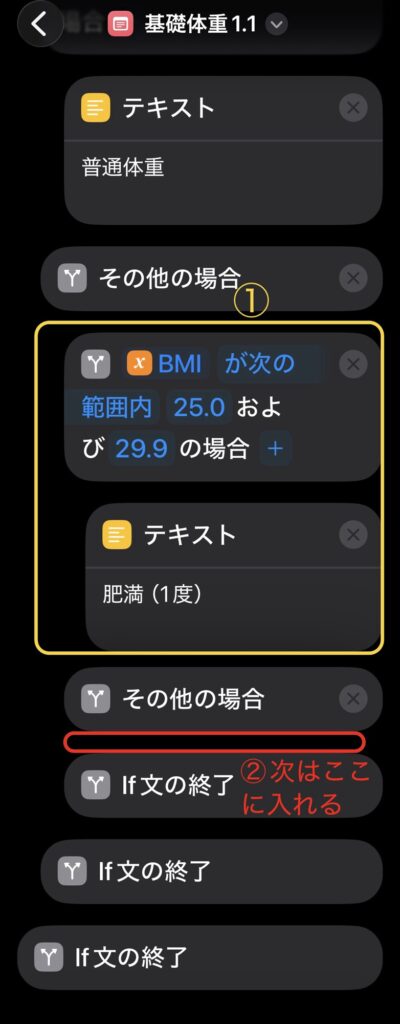
| 25.0 以上 30.0 未満 | 肥満(1度) |
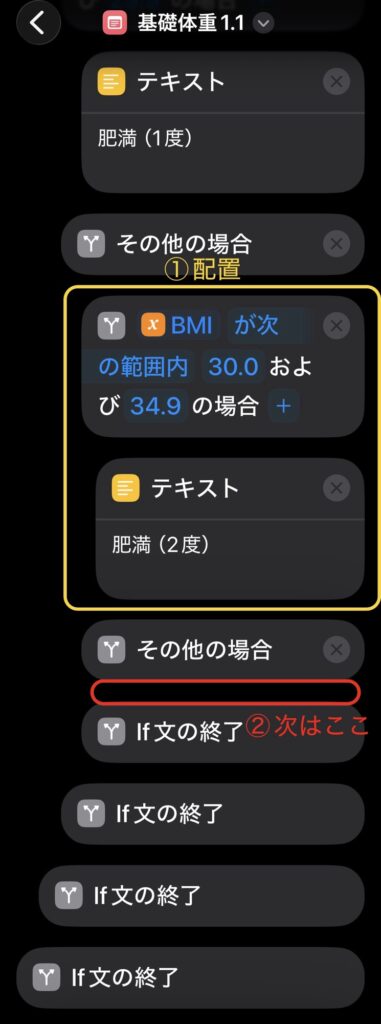
| 30.0 以上 35.0 未満 | 肥満(2度) |
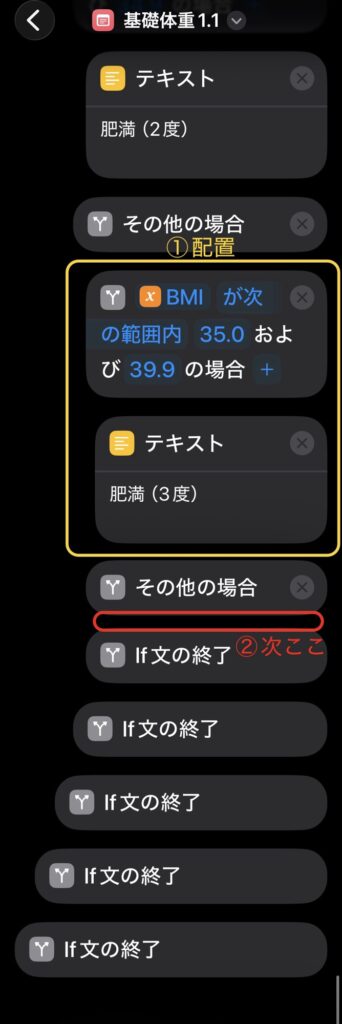
| 35.0 以上 40.0 未満 | 肥満(3度) |
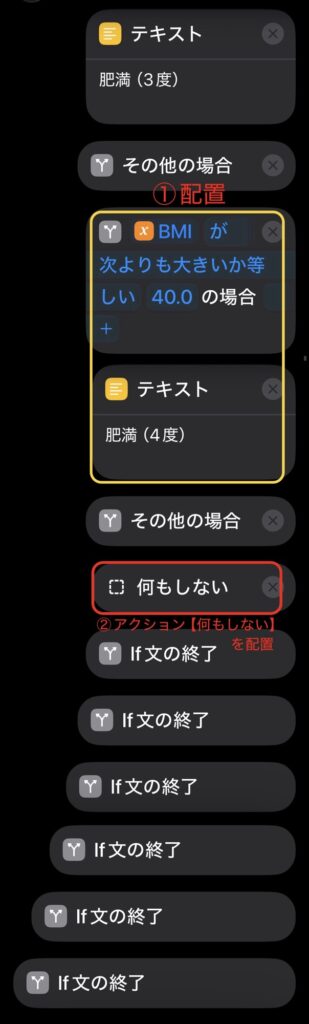
| 40.0 以上 | 肥満(4度) |
(日本肥満学会より)
それぞれの条件内で 「テキスト」 を使い分類名(判定)を記載します。ショートカットで計算したBMI値を照らし合わせて、判定結果(普通体重 等)を呼び出すイメージです。
分岐は多めですが、どの範囲でもやることは同じ流れです。
アクション【IF文】を使っていきます。
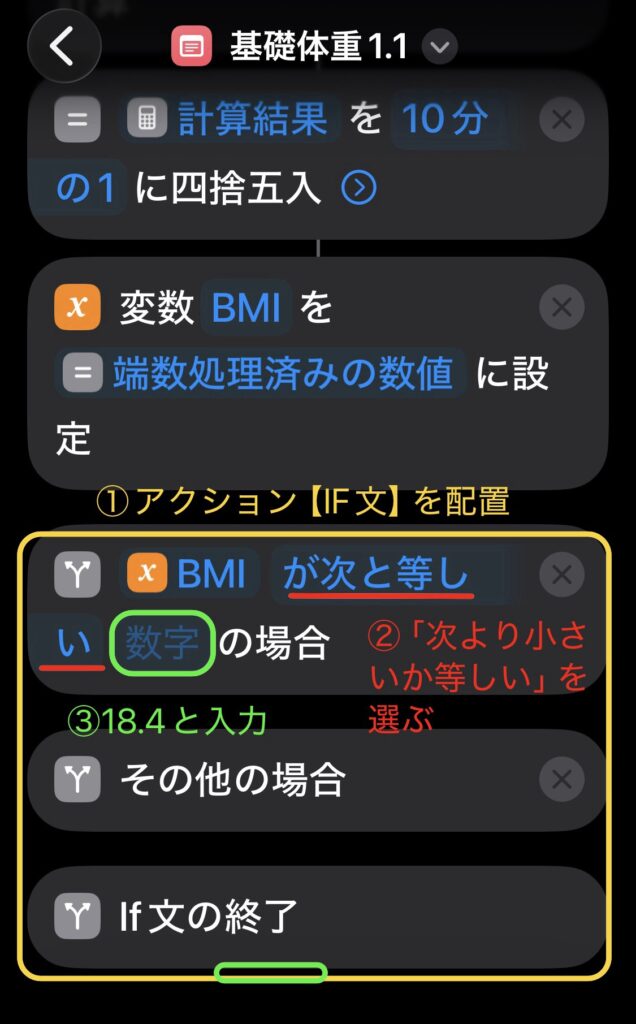
そして、すぐ下に、テキストのアクションを入れて、判定結果を入れます。
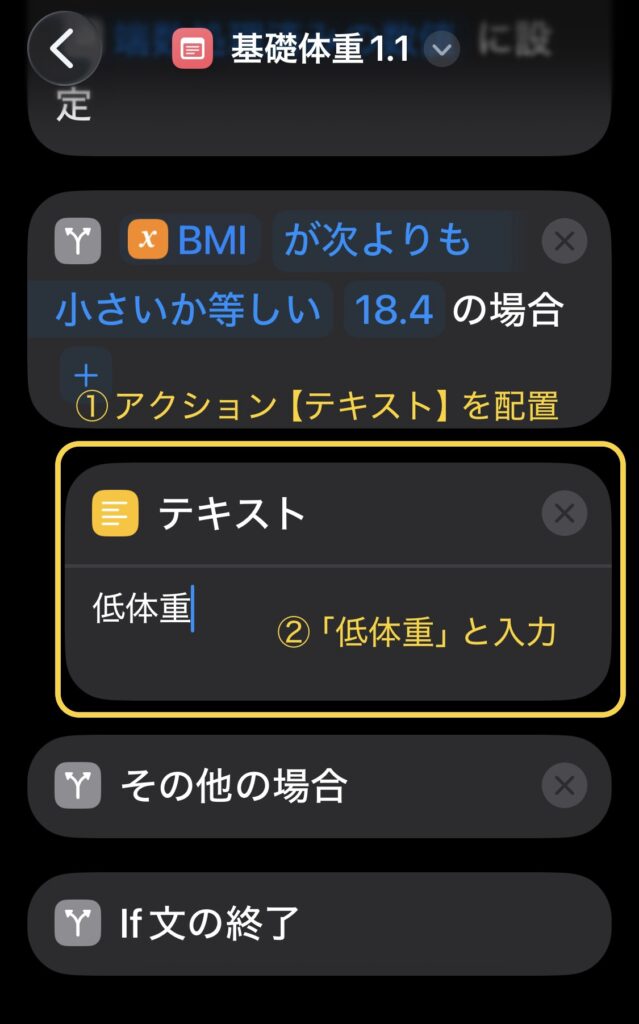
そして、この「その他の場合」と「IF文の終了」の間に、上記と同じようなIF文を入れて、低体重以外の条件を入れていきます。IF文の中に、さらにIF文を入れていく感じで、これをもう5回繰り返します。
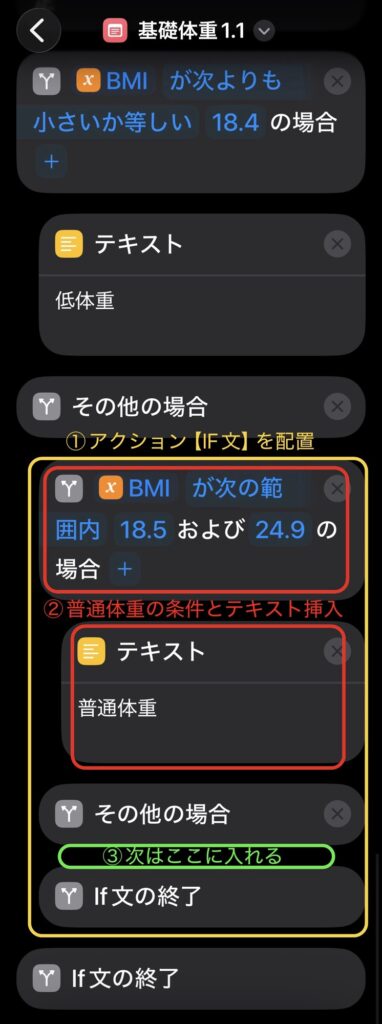
他の条件をIF文で数珠つなぎのようにしていきます。
Step 6:記録用テキストをまとめる
さあさあ、以下の内容をひとつの 「テキスト」 に整理します。
- 体重
- 体脂肪率
- BMI
- 分類名(判定)
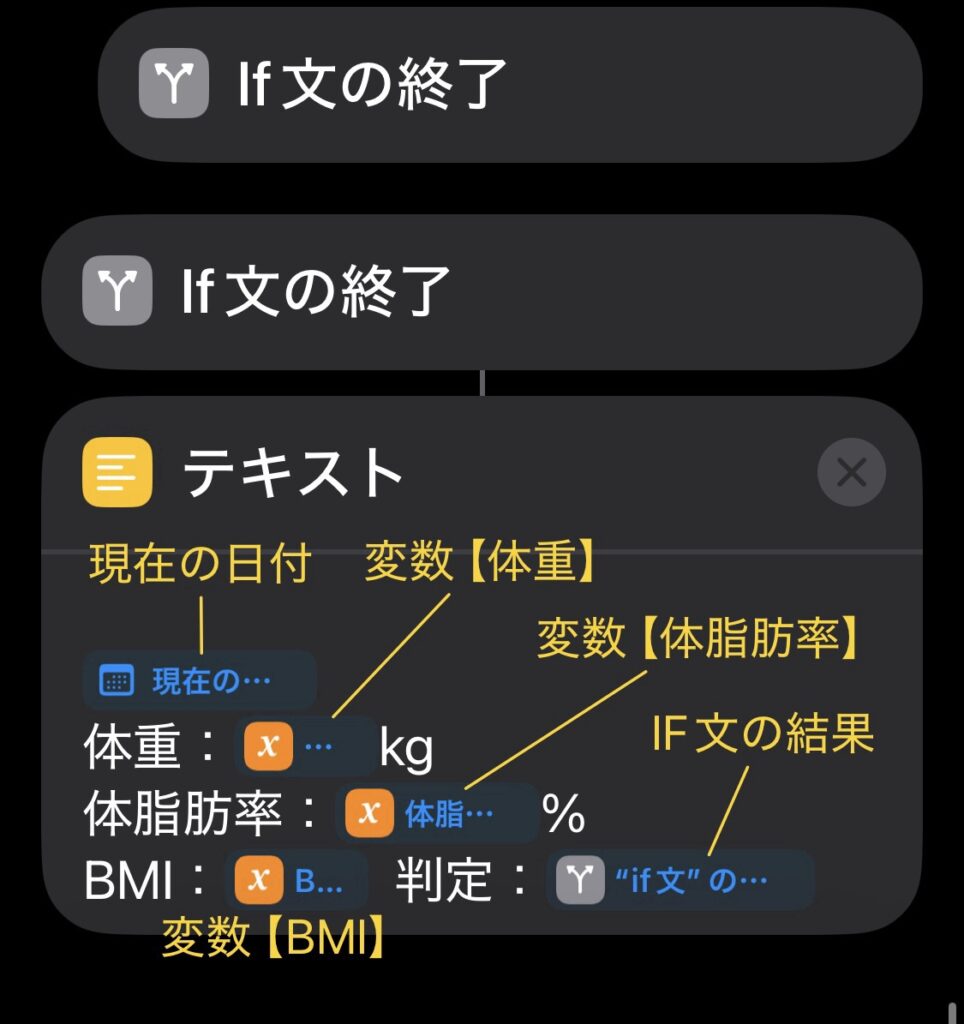
ここでまた、起動させてみます。
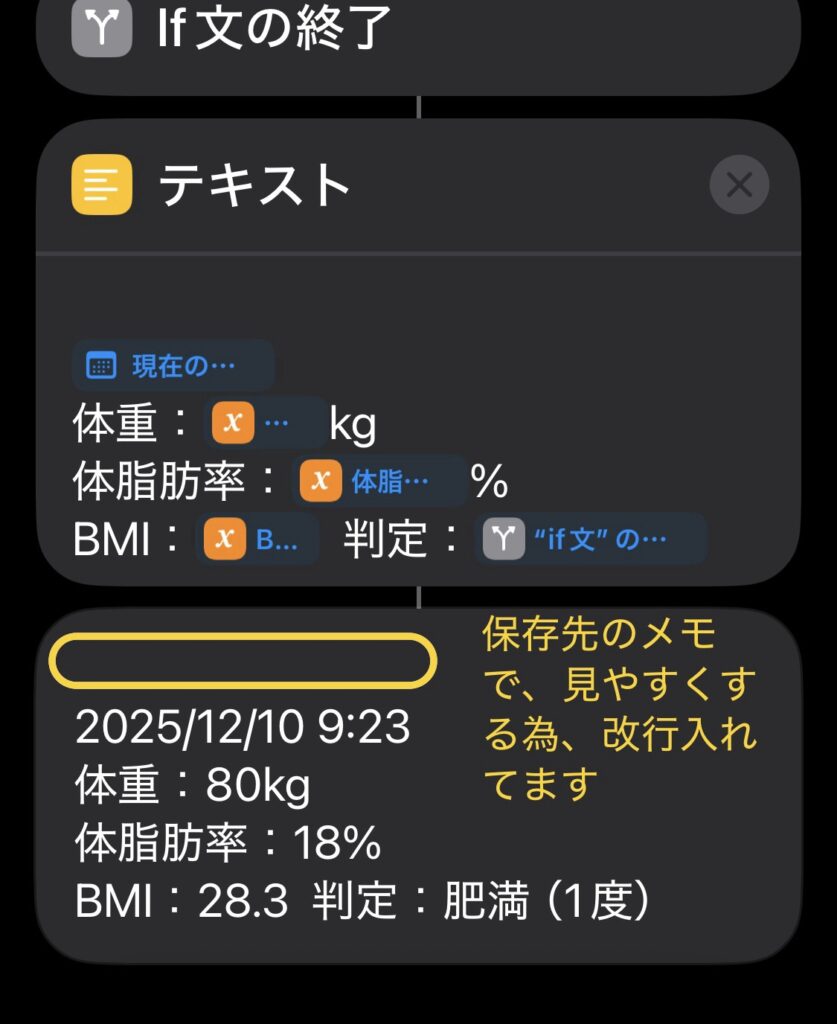
頑張ろうと思います(笑)
Step 7:メモに記録する
- 最後に 「メモを追加」 で今日の記録として保存します。
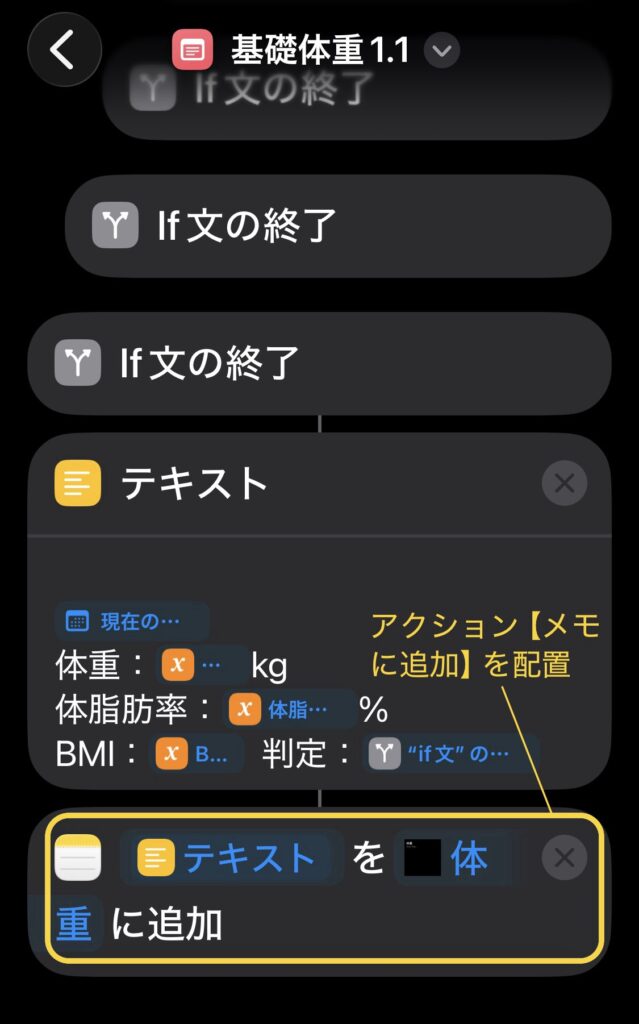
何回か試しにやってみます。
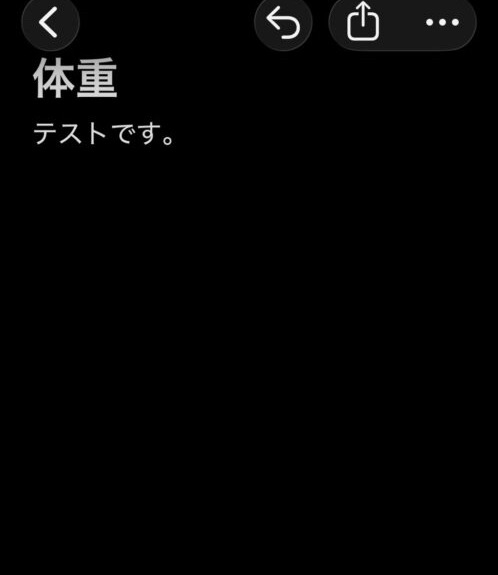
体重77、体脂肪率17と打ってみます。
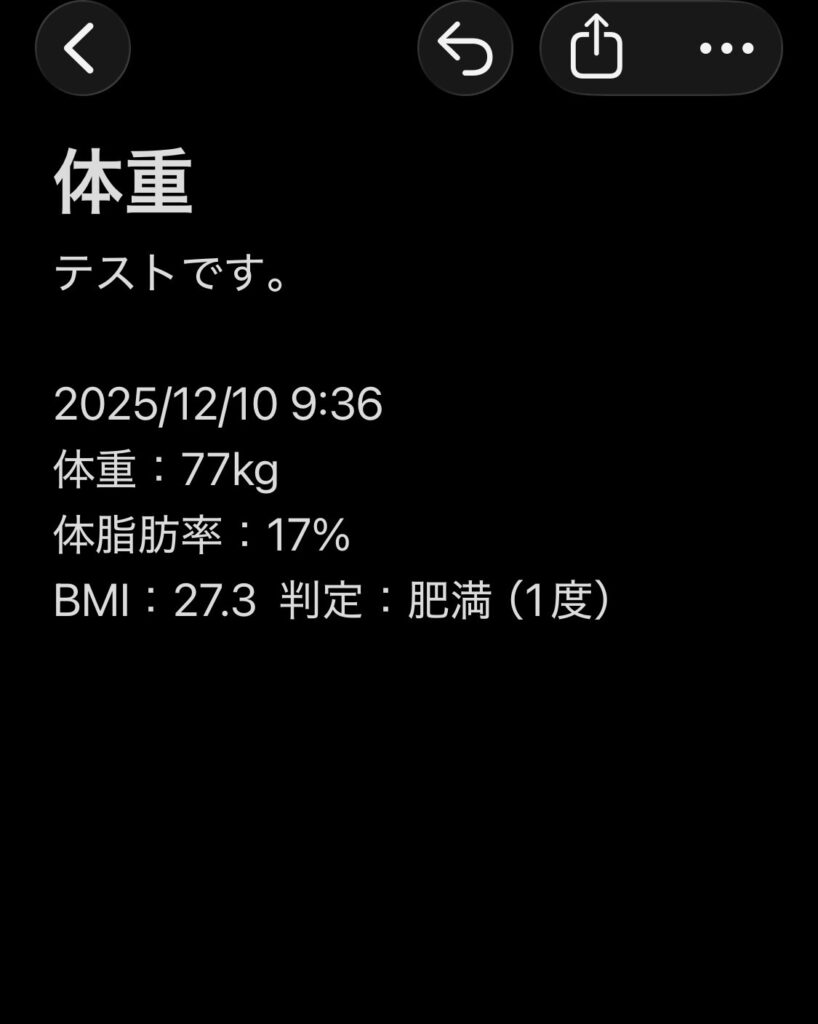
続けて、体重70、体脂肪率15と入れてみます。
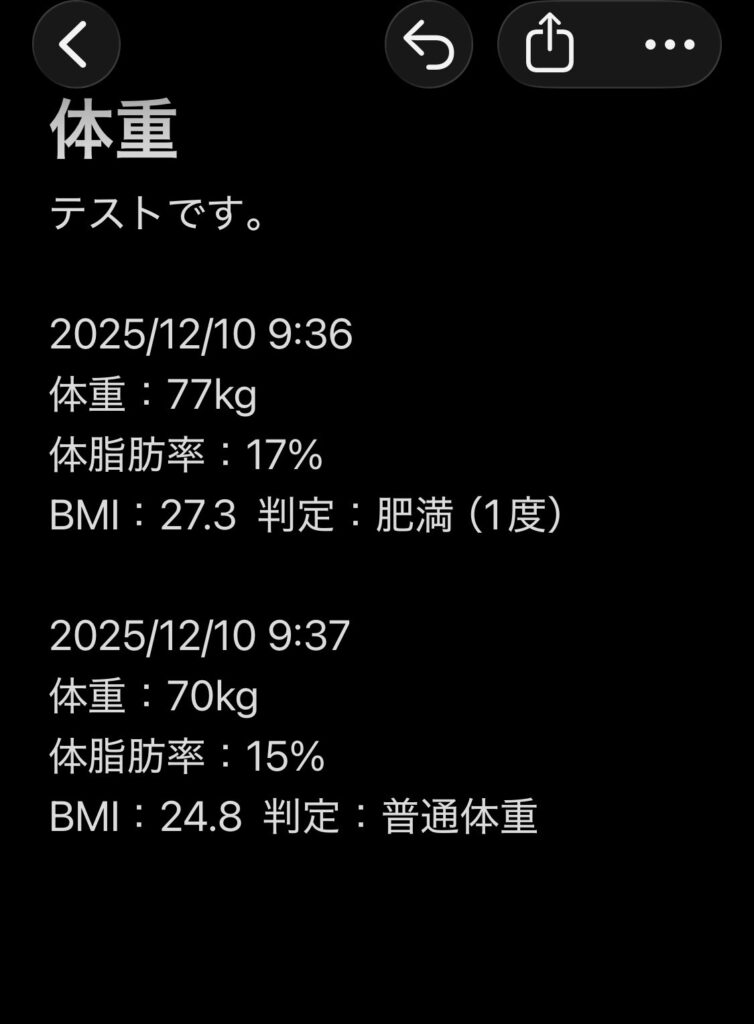
BMIと判定が変わってくれています。
今回のパートは以上です
🧪 作ってみたときの気づき(ラボ記録)
- If文を何段も重ねていて、他に何かいい方法がないかなと思いました。辞典のアクションで似たようなことができる感じがしましたが、手数があまり変わらず、従来の構想通りで進めてみました。
- 自分用なので、身長は固定で入れましたが、使い方によっては、身長なども都度入力でもいいかと。
- このレシピにプラスして、除脂肪体重を表示させたい衝動に駆られています。作ります、きっと。
🔗 ショートカットのダウンロード(再掲)
📝 補足
- 記録先は、メモ以外にもX やDay One などのアプリへの入力に、応用可能です。
最後まで、お読みくださいまして、ありがとうございました🙇♂️