


体重と体脂肪率を自動でメモ化する 〜「基礎体重」シリーズ①

この記事で分かること
・iPhoneのショートカットアプリで、処理がどんな流れで動いているか
・「入力を求める」「テキスト」「計算」などのアクションが、どうつながって動くか
・完成レシピを使わずに、アクションの役割を意識して組み立てる考え方
ショートカットの全体像
まず試したい方へ
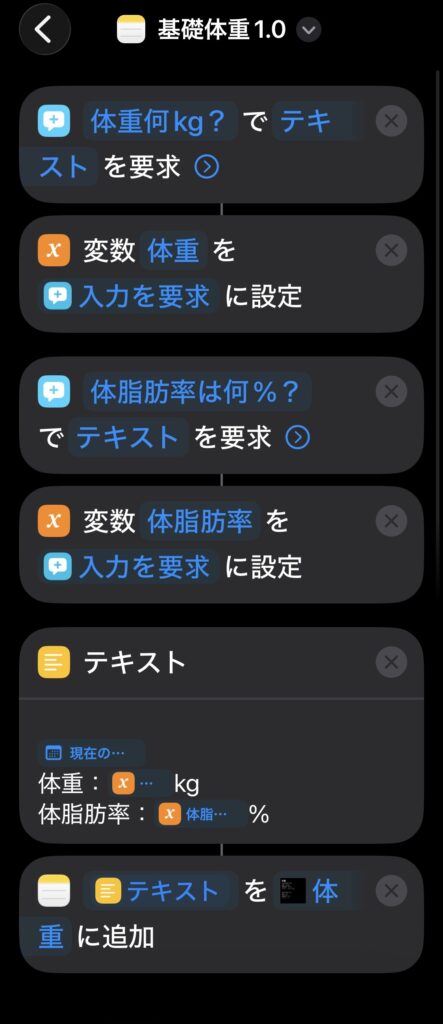
ショートカットの流れ・構想
- 体重の入力フォーム作成。
- +名付け(変数の設定)をする。
- 体脂肪率の入力フォーム作成。
- +名付け(変数の設定)をする。
- テキストとして表示させる
- 入力時の日付の表示設定。
- 入力した体重の表示設定。
- 入力した体脂肪率の表示設定。
- 純正メモに追加する。
- 改行を入れて、みやすくする。
「少し太った?」
休日に妻にさらっと言われる。
気になったので、その日の風呂上がりに体重計に乗ってみると、80.3kgになっていました。。
半年前から比べて、5kg増。
少しどころではないです(笑)
と、いうことで、
まずは毎日基礎体重を測って、記録する為のショートカットを作ってみたいと思います。
まずは、アクション【入力を要求】を配置します。
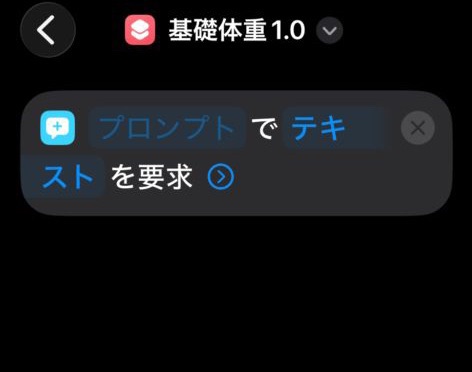
プロンプト(尋ねてくる言葉)は、「体重何kg?」にしておきます。後段の「テキスト」はそのまま。体重を入力するフォームです。
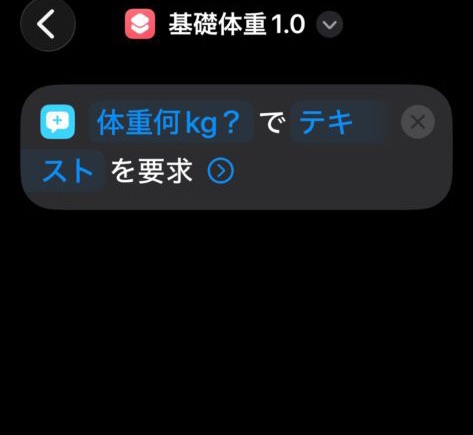
同じように、体脂肪率用に、アクション【入力を要求】をもう1つ配置します。
が、その前に、1つ1つのアクション結果(変数)に名前をつけておく。
同じアクションが複数あると、訳がわからなくなるので、アクション【変数の設定】を配置します。
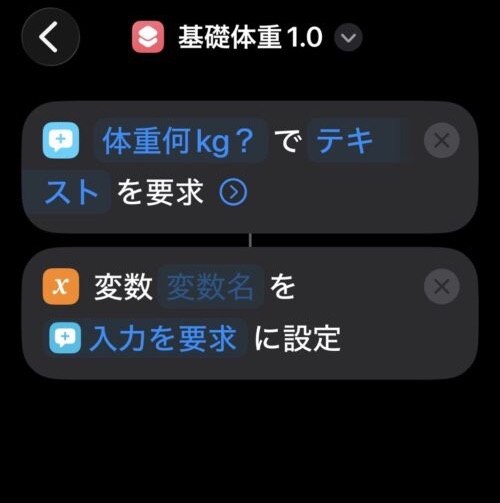
変数名のところは「体重」といれておきます。
これをワンセットとして、体脂肪率用で、もう1セット作ります。変数名は「体脂肪率」にしておきます。
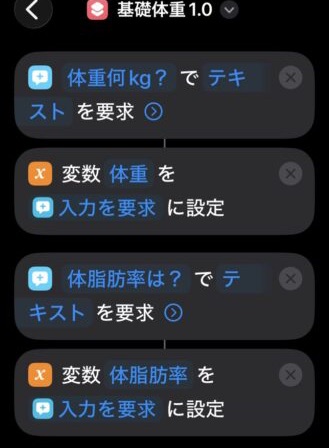
この名付けの設定をせずに、こう並べて、各アクション結果を選択(変数の選択)をしようとすると、2つとも【入力を要求】(←マジック変数というらしい)という名前で表示されます。
ちゃんと表示されなかったり、不具合があった場合に、気づきやすいので、こうするようにしています。
さて、体重と体脂肪率を入力するフォームはこれで出来ました。
最終的にテキストとして、表示させたいので、【テキスト】のアクションを下に配置します。
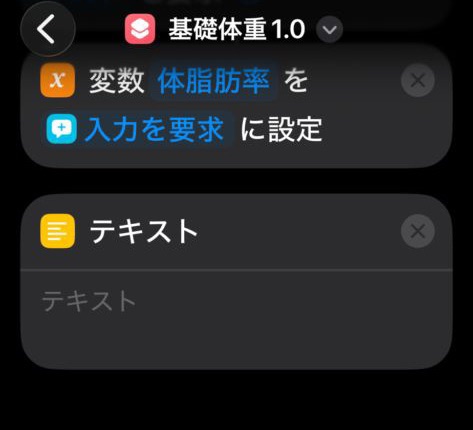
このテキストのアクション内に、表示させたいものを入れていきます。
「入力時の日時」
「入力した体重」
「入力した体脂肪率」
この順で表示させていきたいと思います。
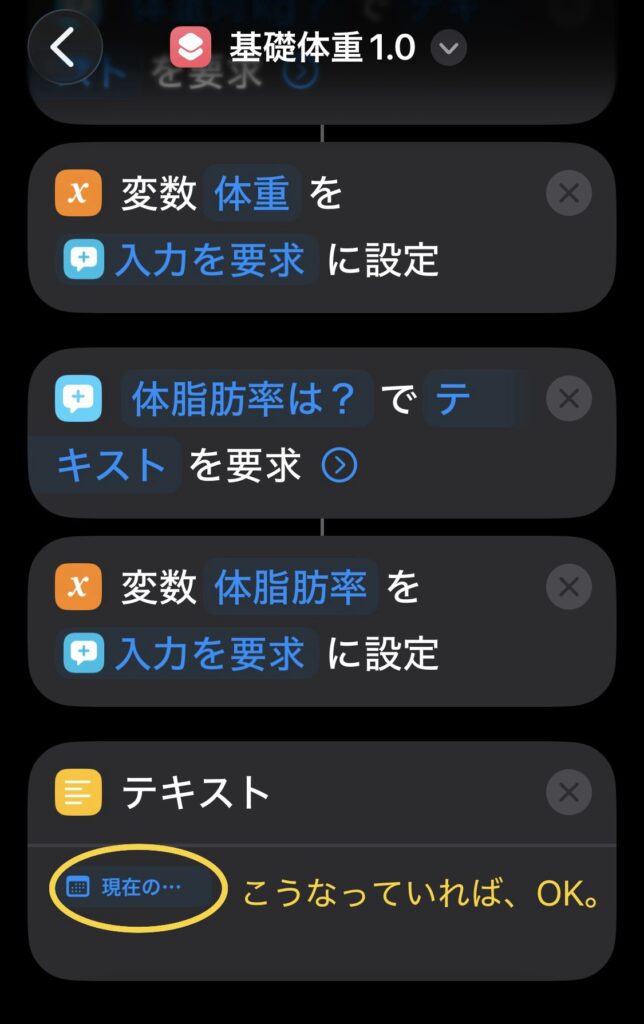
まず、「入力時の日時」から。
テキストのアクション内にカーソルを合わせると、下に選択メニューが現れます。右にスワイプすると、「現在の日付」というメニューがありますので、それを選択します。
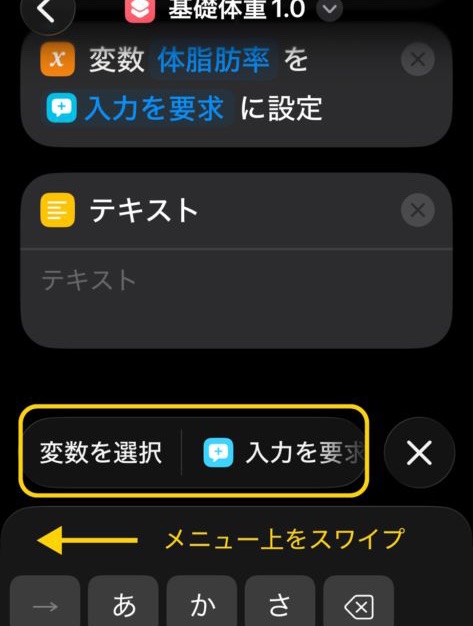
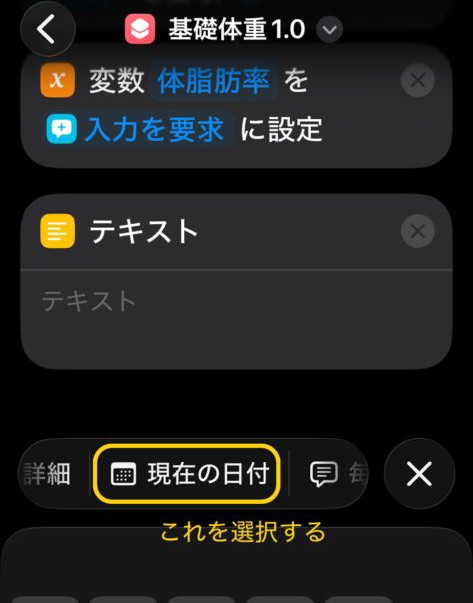
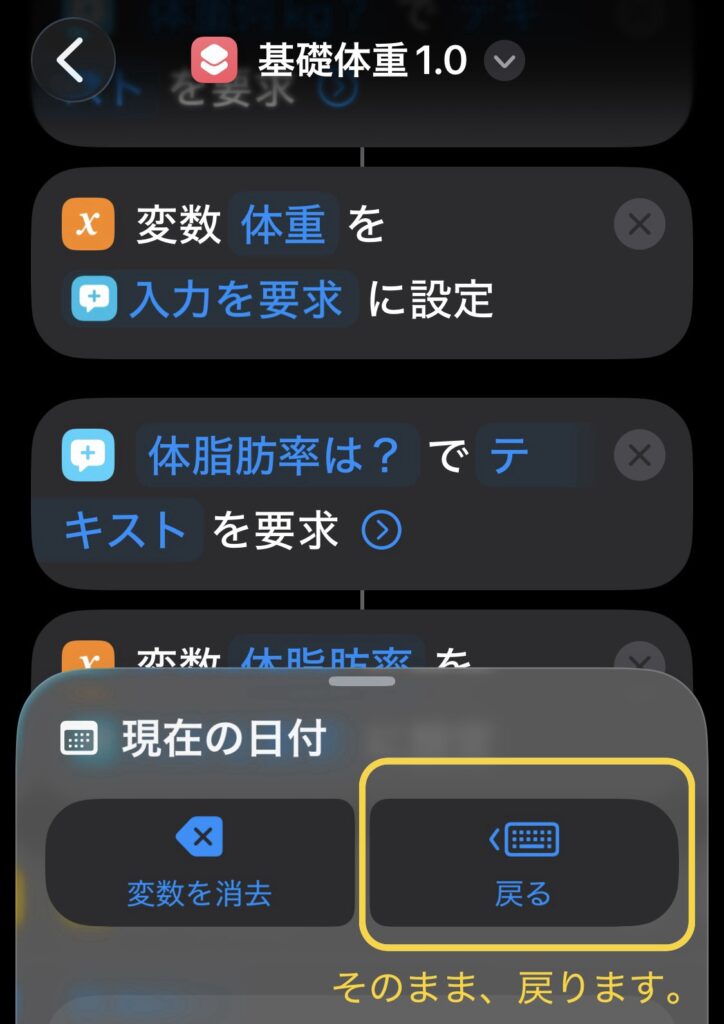
次に体重を表示させます。
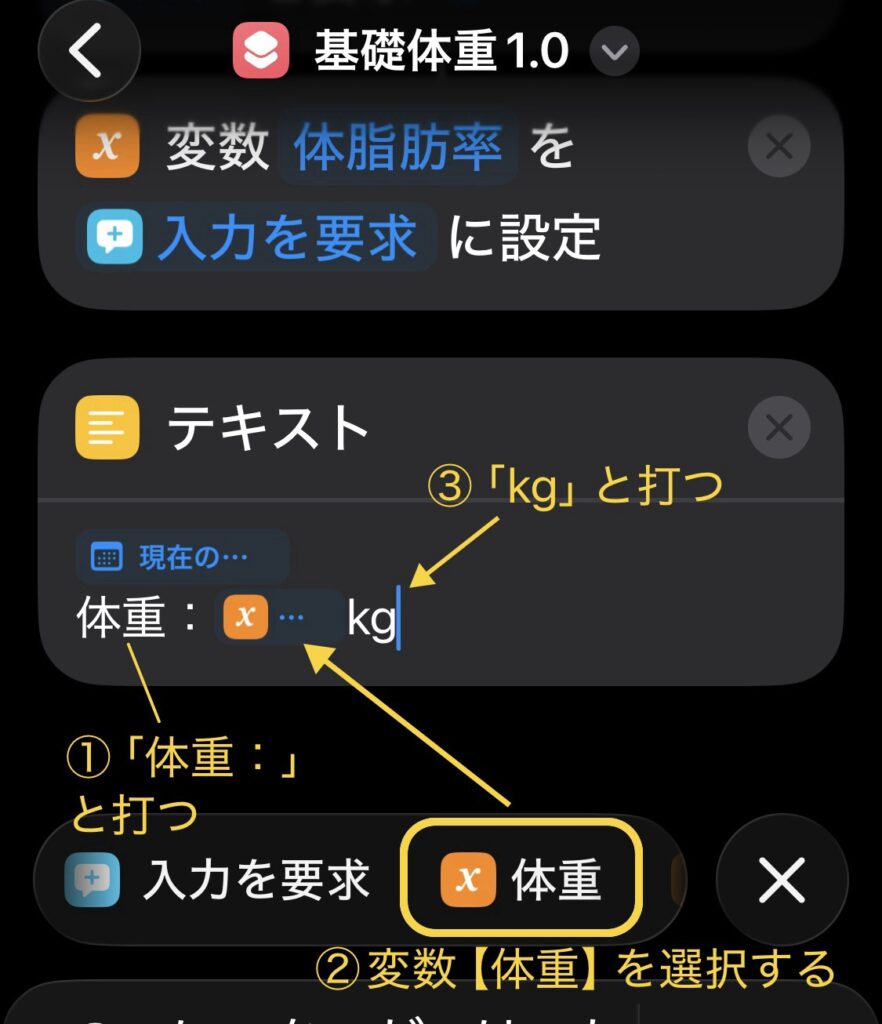
改行をして、先ほどの「現在の日付」の下にカーソルを合わせます。「体重:」と入力した後、そのまま選択メニューから、変数【体重】を選んで、最後に「kg」と打ったら、体重は終わりです。先ほど、変数の名付けをした効果がここで出て、選択メニューにわかりやすく現れてくれています。
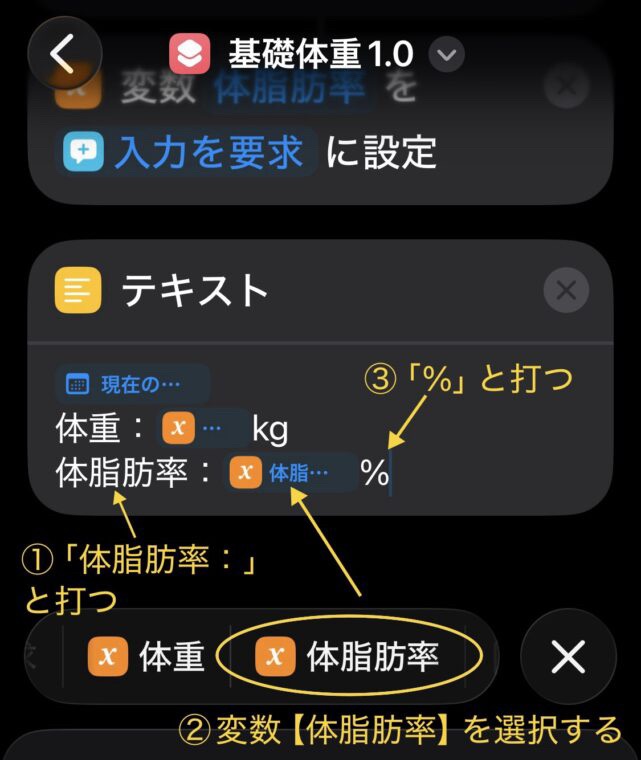
続いて、体脂肪率です。体重と同じ要領で入れていきます。
今回のパートはこれで終わりです。これでどう表示されるのか見てみます。
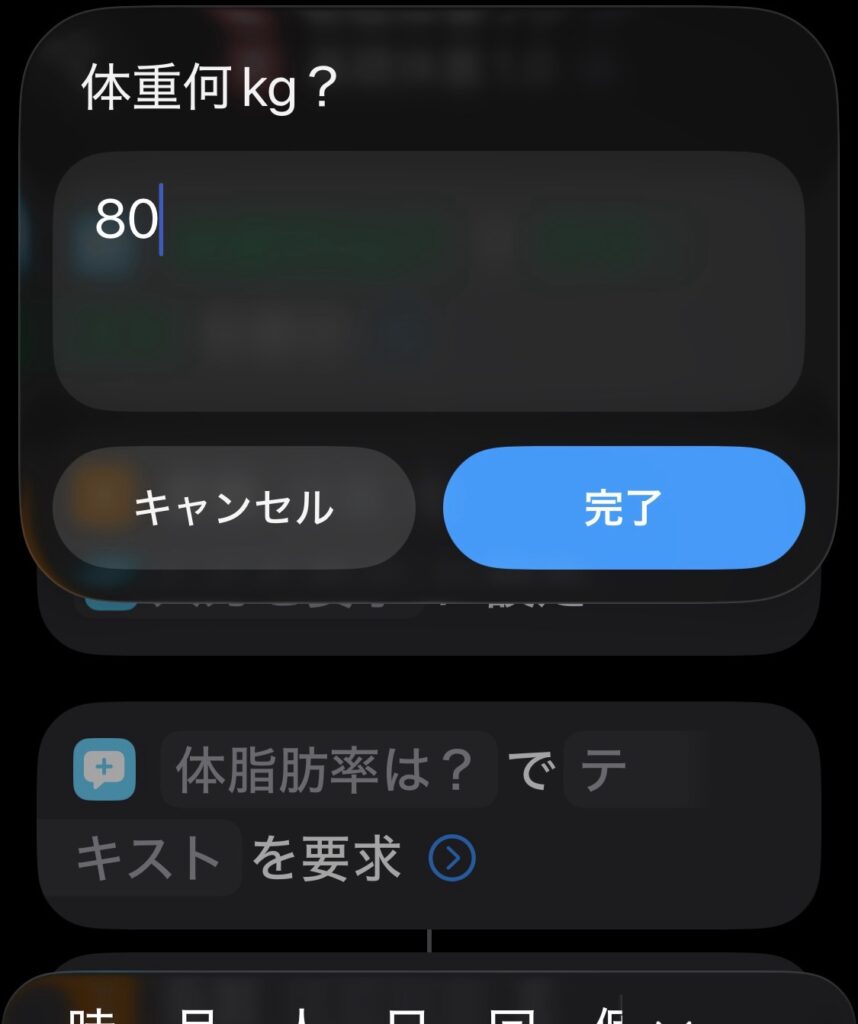
右下の再生ボタンを押すと、ショートカットが実行します。押して、1番下に出る結果を確認してみます。
押すと、まず「体重何kg?」と聞いてきますので、80と入れ、完了します。
次に、「体脂肪率は?」と聞いてきますので、18.5と入れ、完了します。
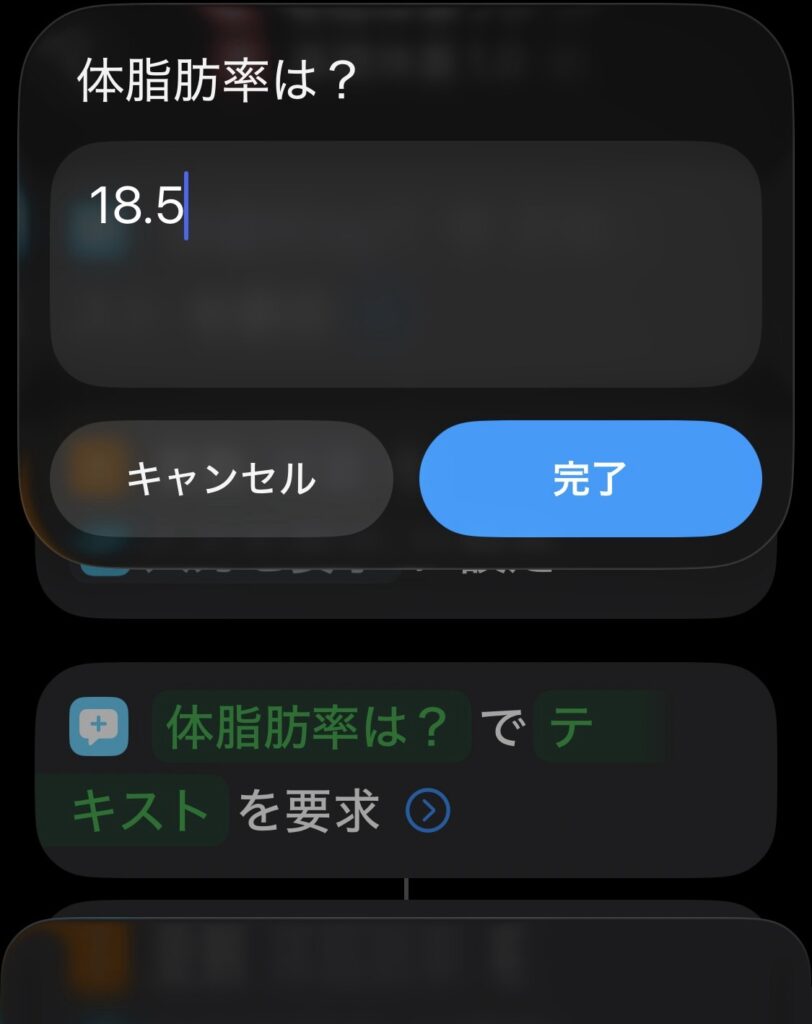
ここで、思ったことが。
尋ねてくる言葉(プロンプト)ですが、「体脂肪率は何%?」の方がいい気がしました。後で修正しておきます。
さて、結果は1番下に出たと思います。
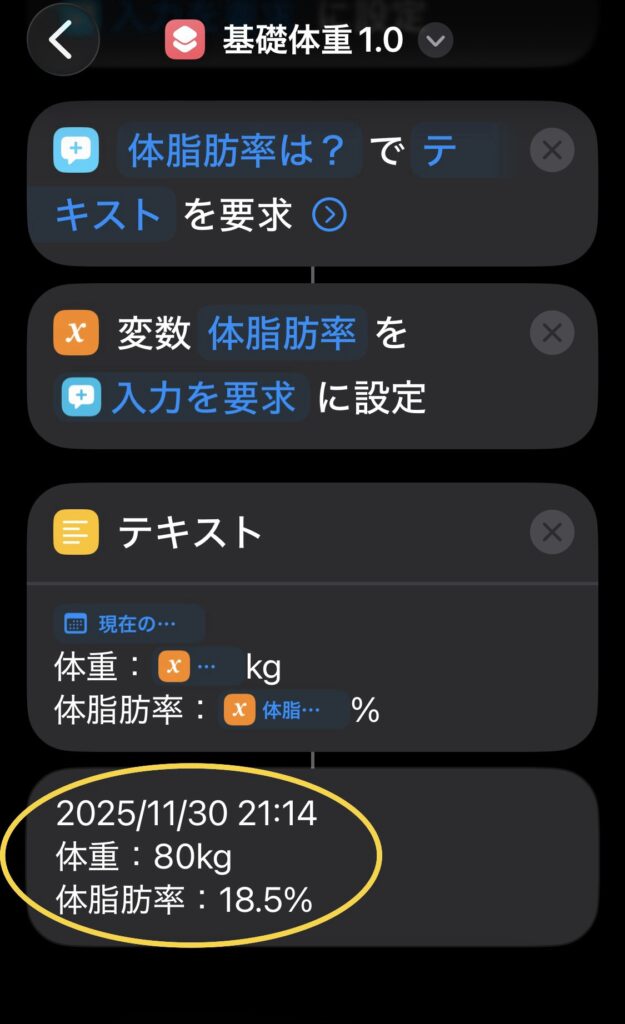
80と18.5しか入力していませんが、こんな感じでテキスト表示させることが出来ました。
そして、最後に既存のメモに表示させたテキストを追加記録していきます。
下のアクション検索から、アクション【メモに追加】を選びます。
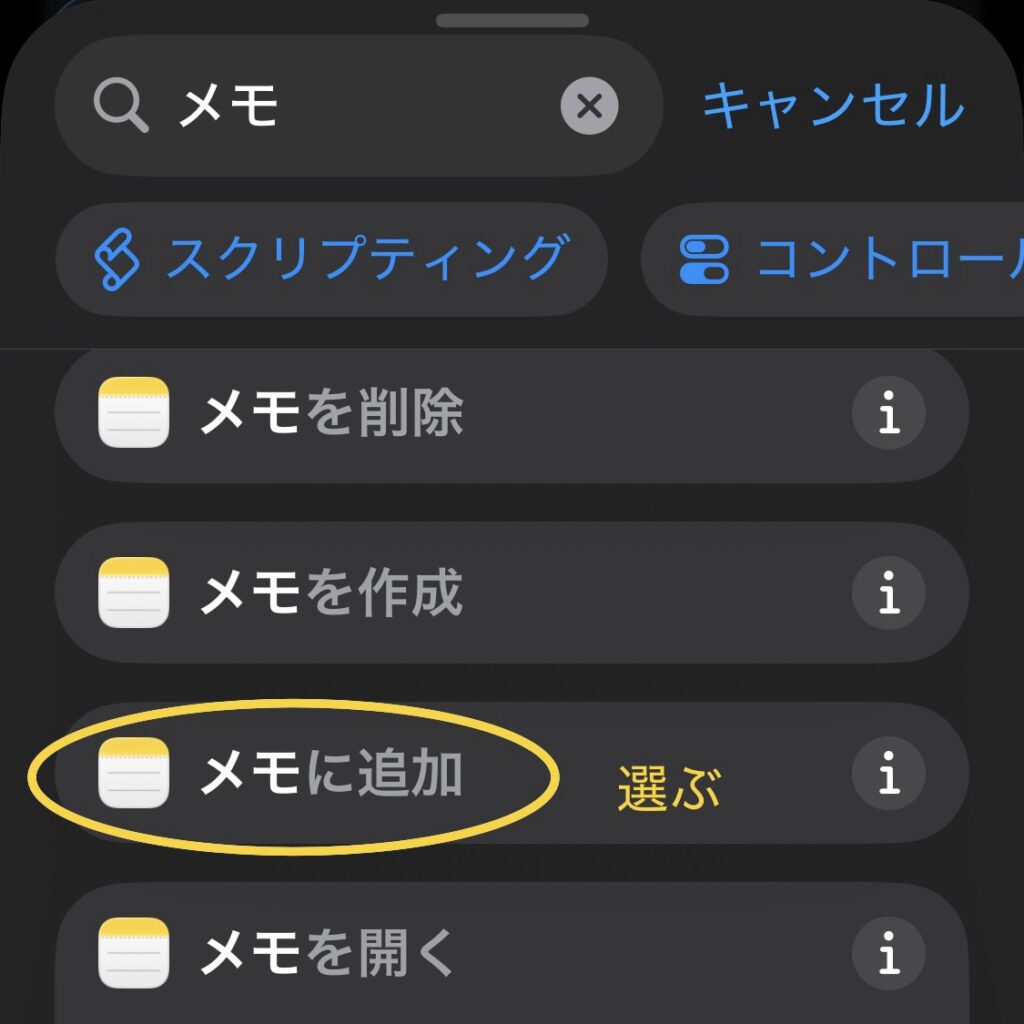
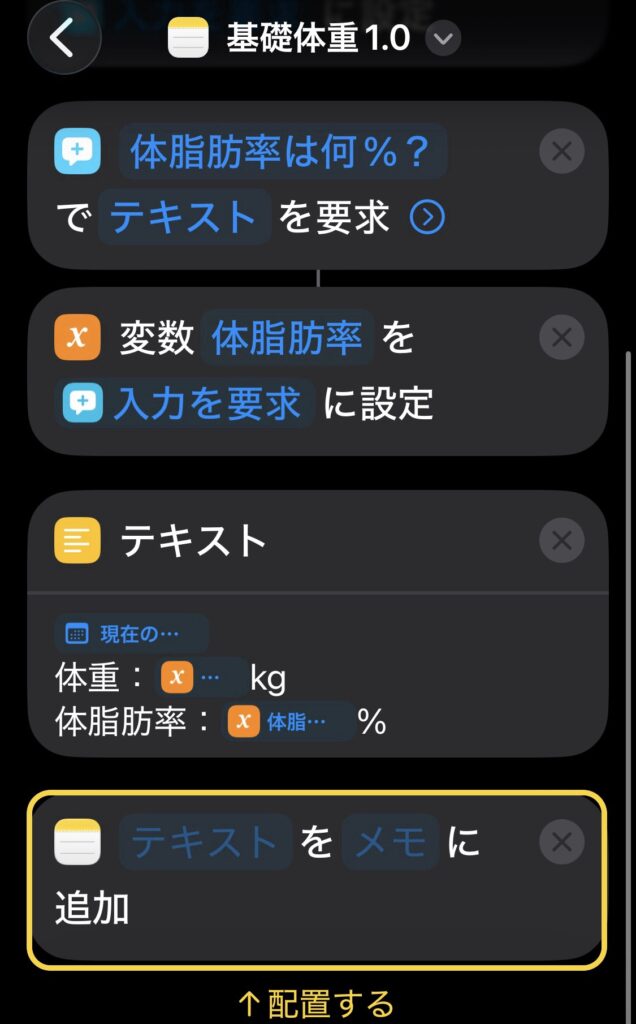
メモの中の「テキスト」をタップすると、選択メニューが下に現れますので、テキストを選びます。
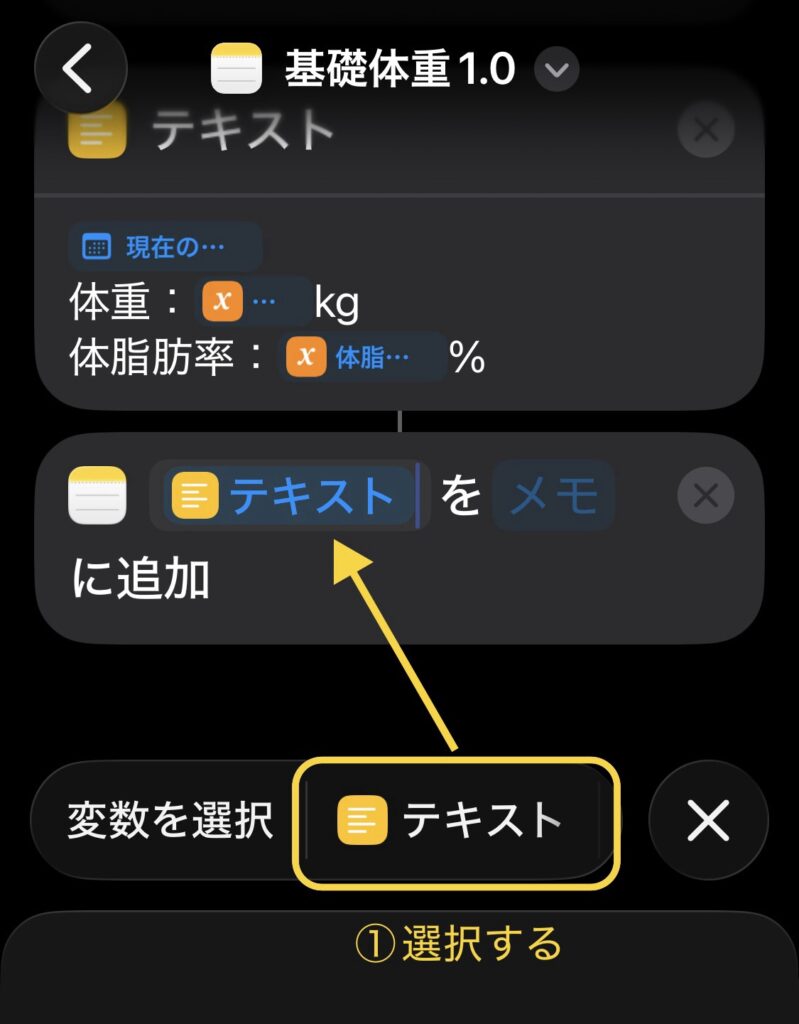
後段の「メモ」をタップして、追加をする既存のメモを選びます。
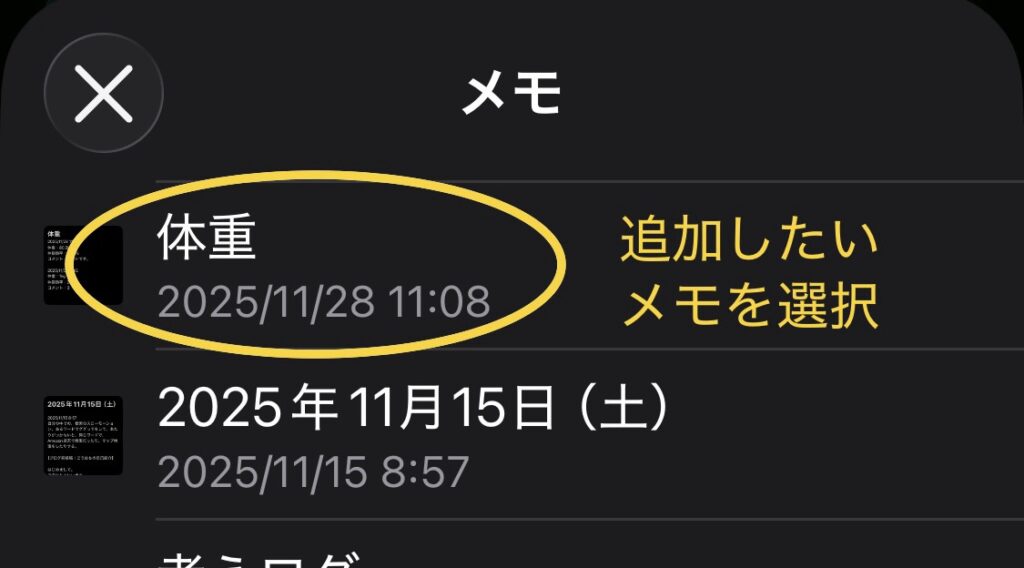
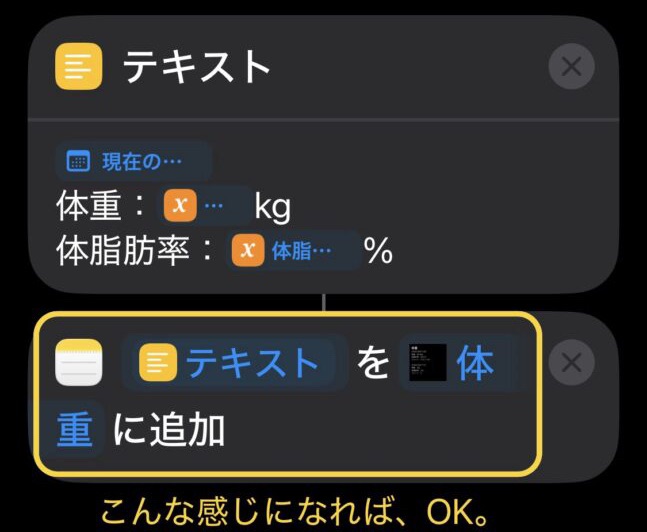
ここで一度、ショートカットを起動させ、作成したテキストが、タイトル「体重」のメモに追加されるかどうか見てみます。
上でやったように、右下の再生ボタンを押して、体重は80、体脂肪率18.5と打ちます。
そして、タイトル「体重」のメモを開いてみます。

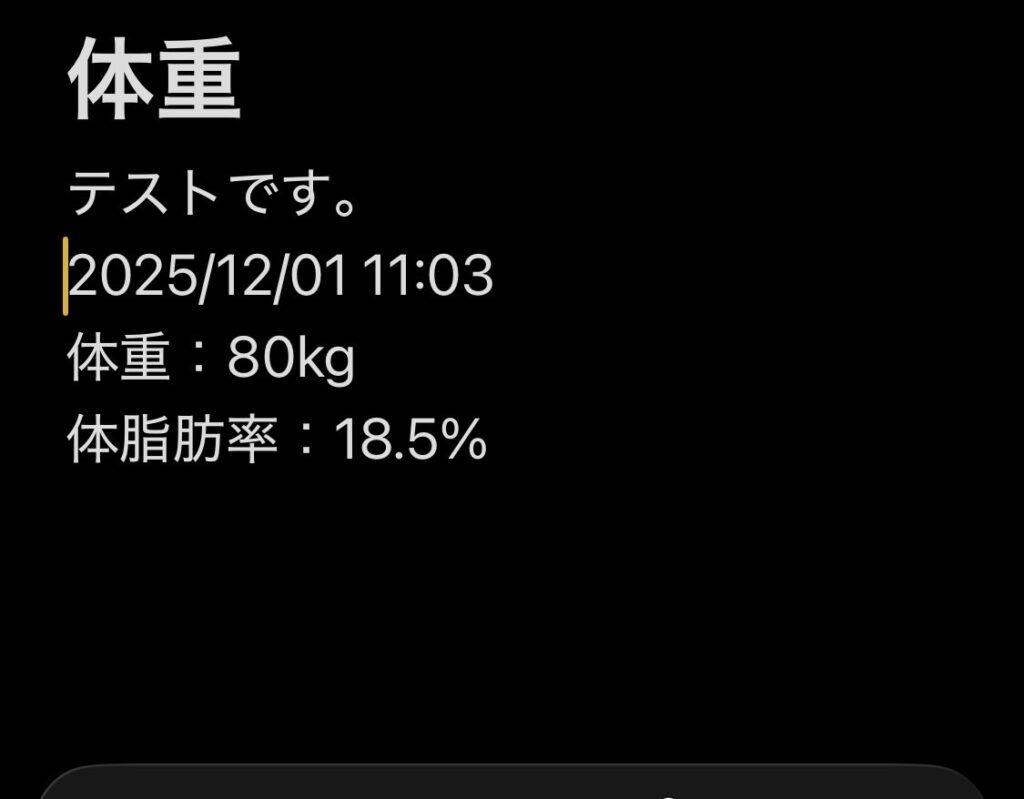
メモに追加されました!
しかし。もともと記入してあった「テストです。」にくっついてしまっているので、見にくい印象です。
元々のテキストの先頭に「改行」を入れておきます。
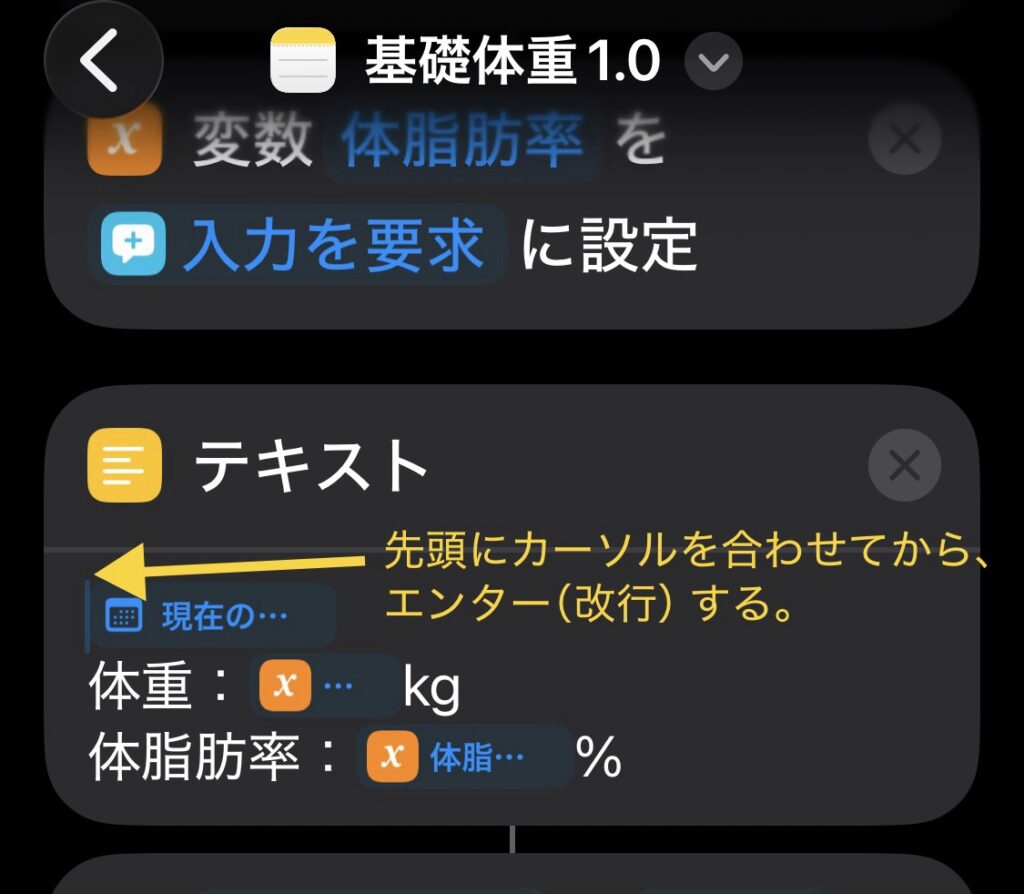
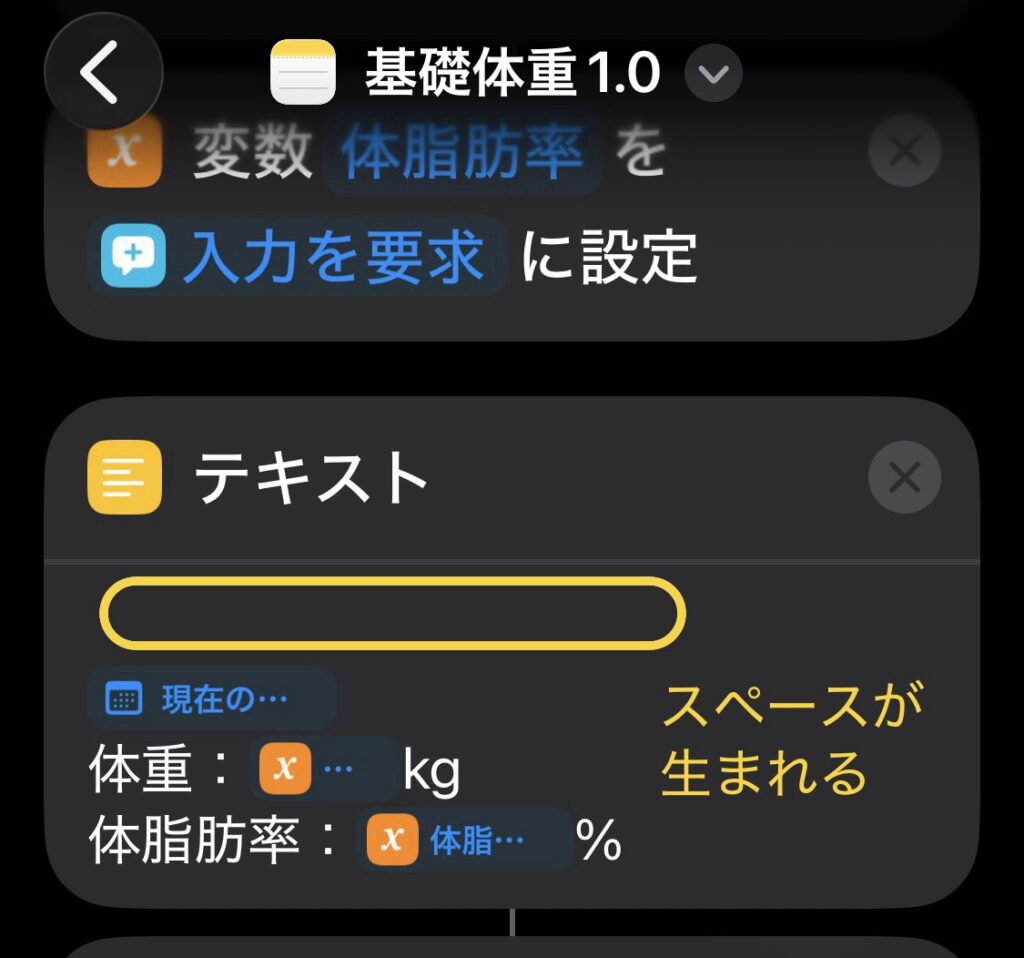
この状態で、再度起動させてみます。今度は、体重79、体脂肪率18と打ってみます。
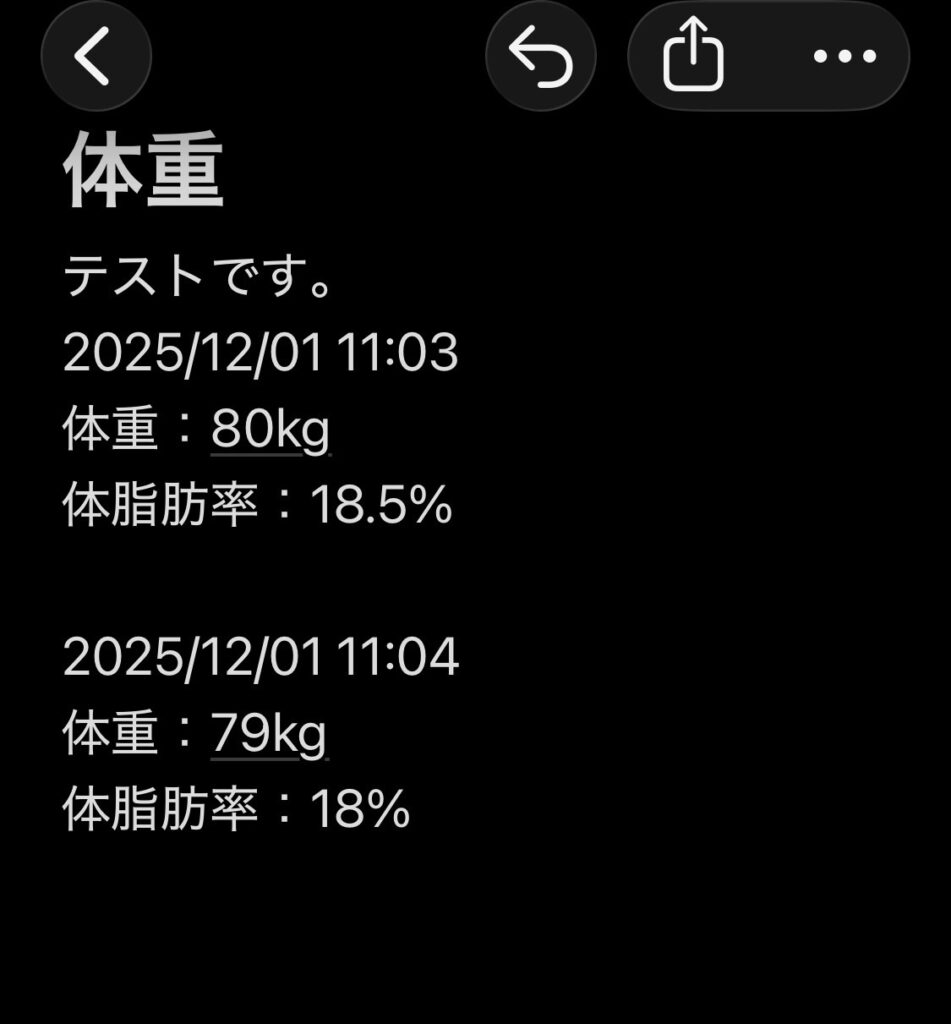
どうでしょうか。スペースが入ってだいぶ見やすくなりました。起動させるたびに、下にどんどん追加されていきます。
今回のパートはここまで。
次はこのショートカットを利用して、BMI値を表示させたいと思います。
最後までお読み下さり、
ありがとうございました。