アクション【低電力モードを設定】
iPhoneの「低電力モード」を、ショートカットからオン/オフするためのアクションです。
バッテリー残量が少ないときや、長時間使う予定があるときに、手動で切り替える手間を省けます。
低電力モードとは?
低電力モードとは、「バッテリー消費を抑えるために、iPhoneの一部機能を制限する省電力機能」です。
たとえば、
・画面の明るさを自動で下げる
・自動ダウンロードを停止する
・バックグラウンド更新を制限する
・一部の視覚効果を減らす
といった調整が自動で行われます。
通常はバッテリー残量が20%以下になると通知が出ますが、必要なときに手動でオンにすることもできます。
🧠 このアクションは何をしている?
このアクションは、
・低電力モードを
・オン、またはオフにする
という処理を行います。
iOSの省電力機能を、ショートカットから直接操作できるようにします。
📱 iPhoneで表示されるアクション情報
iPhoneのショートカットアプリでは、次のように表示されます。
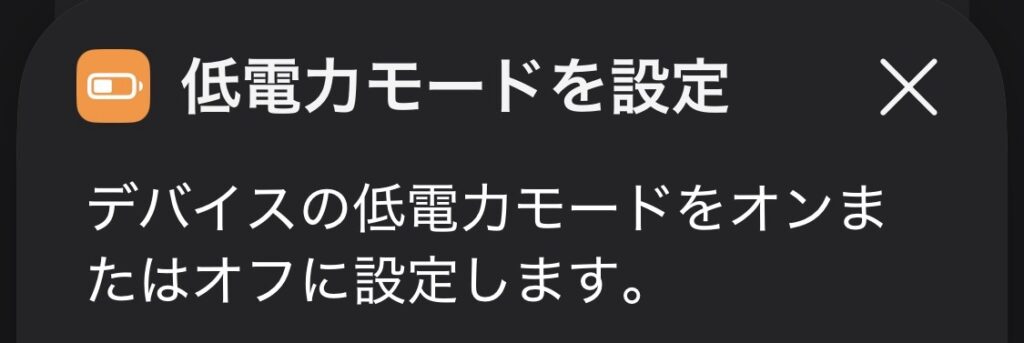
- 「オン」または「オフ」を選択できるシンプルな構成
※実際に使う際は、オン/オフを切り替えるトグルまたは選択肢が表示されます。
❓ なぜ/どういう時に使うのか
低電力モードは手動でも切り替えられますが、ショートカットで使うとこんなことができます。
・状況に応じて自動で切り替えられる
・他の処理とまとめて実行できる
・毎回設定アプリを開く必要がない
「バッテリーを意識的に節約したい場面」や
「一定の条件で自動的に省電力にしたい」というときに使えます。
🧭 iPhoneショートカットで使う場面
① 外出時に自動でバッテリー節約
・外出する → 低電力モードをオン
・帰宅する → 低電力モードをオフ
外にいる間だけ省電力にして、家では通常モードに戻すといった使い方ができます。
② バッテリー残量に応じて切り替え
・バッテリーが30%以下 → 低電力モードをオン
オートメーション機能と組み合わせて、一定の残量以下になったら自動で省電力にできます。
③ 特定の時間帯だけ省電力にする
・就寝前 → 低電力モードをオン
・起床時 → 低電力モードをオフ
寝ている間はバッテリーを節約し、朝は通常モードで使い始めるといった運用ができます。
④ 長時間のイベントや移動前に
・旅行や出張の前
・ライブやイベント参加時
・充電できない状況が続くとき
「今日は充電できないかも」という日に、あらかじめ省電力モードにしておく使い方です。
🔄 よく一緒に使われるアクション
・条件分岐(バッテリー残量で判断)
・通知を送る(省電力モードになったことを知らせる)
・明るさを設定
・集中モードを設定
バッテリーの状態を確認したり、省電力に合わせて他の設定も調整する流れで使われます。
❌ 使わなくていい場面
・バッテリーの持ちに困っていない
・常に充電環境が整っている
・手動で切り替えるのが苦にならない
日常的に充電できる環境なら、このアクションは特に必要ないかもしれません。
⚠️ 注意点
・低電力モード中は一部機能が制限されます
・自動ロックの時間が30秒に固定されます
・5Gが4Gに切り替わる場合があります
・iCloudの写真同期などが一時停止します
省電力のために機能が制限されることを覚えておくと、「あれ?」という場面が減るかもしれません。
🔁 ひとことでまとめる
低電力モードを設定は、
「バッテリーを長持ちさせたいときに、
省電力機能を自動でオン/オフする」
ためのアクションです。