


アクション【コンテンツグラフを表示】
📌 これはどんなアクション?
数値データを、グラフとして視覚的に表示するアクションです。
数字をそのまま並べるのではなく、増減・傾向・違いを一目で分かる形に変えられます。
「数値を判断材料として“見る”」ためのアクションで、結果の確認・振り返りに向いています。
📱 iPhoneで表示されるアクション情報
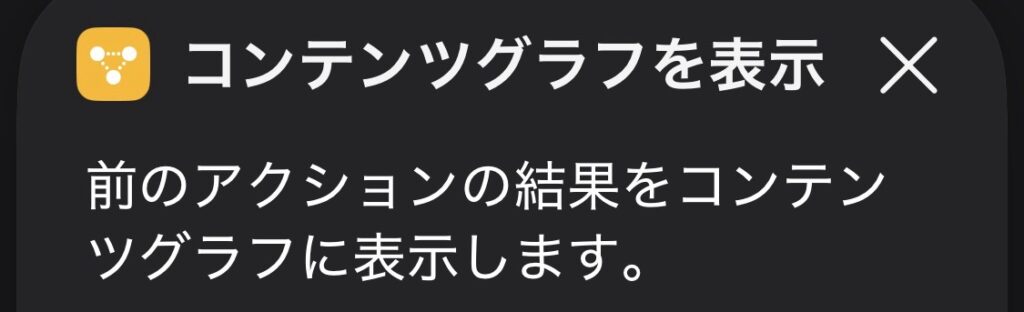
・入力:数値データ(リスト)
・出力:グラフ表示(画面表示のみ)
※ グラフは表示専用で、値として次の処理には渡せません。
🧩 使いどころ(メリット・デメリット)
【メリット】
・増減や傾向が直感的に分かる
・数値の意味を考えやすくなる
・結果の振り返りに向いている
・ユーザーに納得感を与えやすい
【デメリット】
・自動処理には向かない
・入力データの形を整える必要がある
・少量データでは効果が薄い場合がある
🔧 よくある使い方
・記録した数値の推移を確認する
・計算結果を視覚的にチェックする
・傾向を見るための補助表示
・処理結果の「見える化」
🧪 具体例①:日々の記録をグラフで振り返る
- 数値をリストにまとめる
- コンテンツグラフを表示
用途:
体重・歩数・回数などの推移確認
→ 数字の変化が直感的に分かる
🧪 具体例②:計算結果をまとめて確認する
- 繰り返しで数値を集める
- コンテンツグラフを表示
用途:
処理結果の比較
→ 平均との差やばらつきを把握しやすい
🧪 具体例③:判断前の確認として使う
- 数値を計算
- コンテンツグラフを表示
- クイックルック/If で判断
用途:
処理続行の判断材料
→ 数値を“見て”決める
🧭 クイックルックとの違い
・クイックルック
→ 内容をそのまま表示する
・コンテンツグラフを表示
→ 数値を視覚化して傾向を見る
数値の「中身」を見るか、
「動き・関係性」を見るかで使い分けます。
🔧 実務的な使い分けの考え方
・数値の推移や傾向を把握したい
→ コンテンツグラフを表示
・単発の結果を確認したい
→ クイックルック
・自動処理で判断したい
→ グラフは使わず数値で分岐
コンテンツグラフは、判断を人に委ねる場面で使う表示アクションと考えると分かりやすいです。
📝 使うときの注意点
・表示専用なので処理には使えない
・数値の並び順を意識する
・確認フェーズにだけ入れると効果的