
アクション【テキストを結合】
📌 これはどんなアクション?
複数のテキストを、指定した区切りで1つにまとめる アクションです。
あらかじめ用意された「複数の項目」を、
あとからまとめて整形したい場面で力を発揮します。
「テキスト」に直接マジック変数を置くのではなく、値を一度バラで集めてから結合するときに使うのがポイントです。
📱 iPhoneで表示されるアクション情報
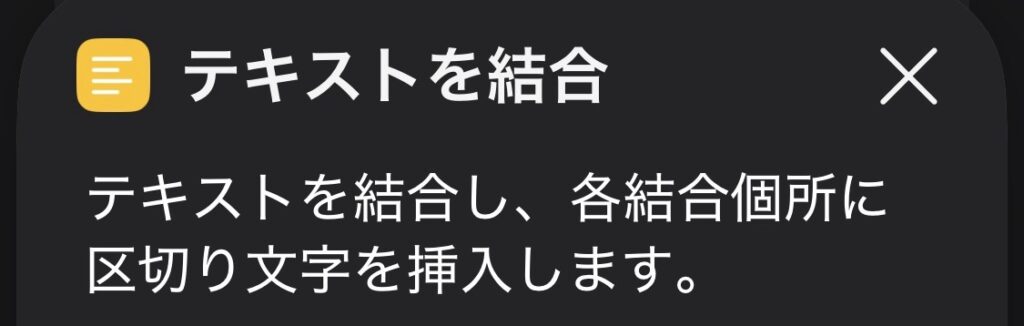
・入力:複数のテキスト
・区切り:なし/スペース/改行/指定した文字
・出力:結合された1つのテキスト
🧩 使いどころ(メリット・デメリット)
【メリット】
・項目数が変わっても対応しやすい
・「あとから並び替え」「まとめて表示」がしやすい
・繰り返し処理との相性が良い
・ログ・一覧表示に強い
【デメリット】
・単純な1文ならテキストで十分な場合もある
・結合後は元の要素に戻しにくい
・順序管理が必要
🔧 よくある使い方
・複数項目を一覧表示する
・繰り返しで集めた結果をまとめる
・ログを改行区切りで整形する
・チェック結果を1つの文章にする
🧪 具体例①:繰り返しで集めた項目を一覧表示する
- 繰り返す(複数の項目)
- 各項目をテキストとしてリストに追加
- テキストを結合(区切り:改行)
- クイックルックで表示
用途:
チェック結果・持ち物一覧・エラー一覧など
→ 項目数が可変な場面で効果大
🧪 具体例②:条件に合致した結果だけをまとめて通知する
- 繰り返す
- If(条件に合う場合)
- 該当項目をリストに追加
- テキストを結合(区切り:改行)
- 通知で表示
用途:
未完了タスク/注意点のまとめ表示
→ 「該当したものだけ」を後から整形
🧪 具体例③:ログ用の複数行テキストを作る
- 日付をフォーマット
- 入力からテキストを取得(内容)
- 処理結果のテキスト
- テキストを結合(区切り:改行)
- メモに保存
用途:
実行ログ・日記・処理履歴
→ 行単位で積み上げて、最後にまとめる
🔍 テキストとの使い分け
・テキスト:最初から形が決まっている文章
・テキストを結合:あとから複数要素をまとめたいとき
📝 使うときの注意点
・「繰り返す」「条件分岐」と一緒に使うと真価を発揮する
・単発の文章なら無理に使わなくてよい
・一覧・まとめ表示向けのアクション